服务器管理口接入权威指南与深度实践
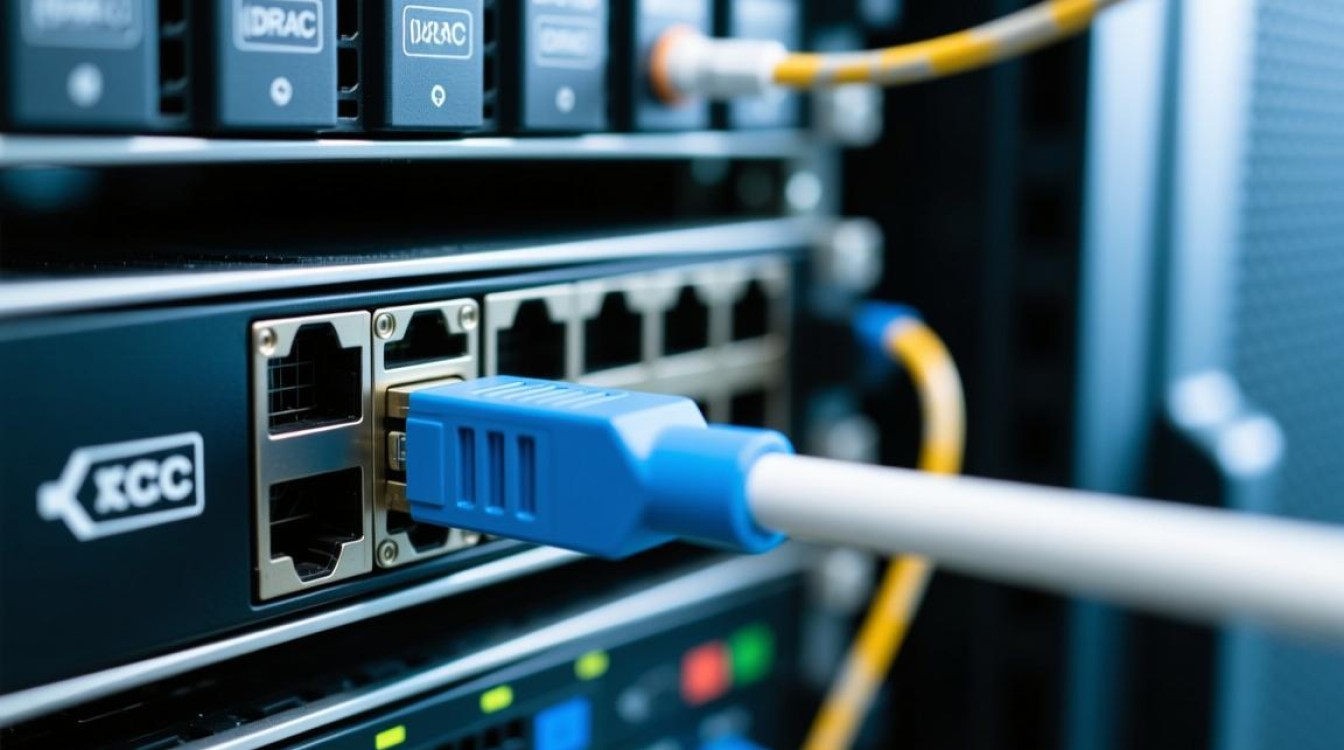
服务器管理口(BMC/iLO/iDRAC/XCC等)是数据中心运维的生命线,它提供了独立于操作系统的带外管理能力,掌握其接入方法,是每一位专业IT工程师的必备技能,本文将深入解析接入原理、操作步骤、安全策略及实战经验。
管理口核心原理与价值
管理口本质上是一个嵌入服务器的独立微系统,通常基于BMC(基板管理控制器)实现,其核心价值在于:
- 带外管理独立性:即使主机操作系统崩溃、断电或未启动,仍可通过专用网络访问。
- 全面监控能力:实时获取硬件健康状态(温度、电压、风扇转速)、日志信息(包括POST代码)。
- 强大控制功能:远程开关机、重启、虚拟控制台(KVM)、虚拟介质挂载(安装操作系统/驱动)。
- 自动化运维基石:支撑IPMI、Redfish等标准协议,实现大规模自动化部署与监控。
接入管理口的详细操作流程
物理连接确认
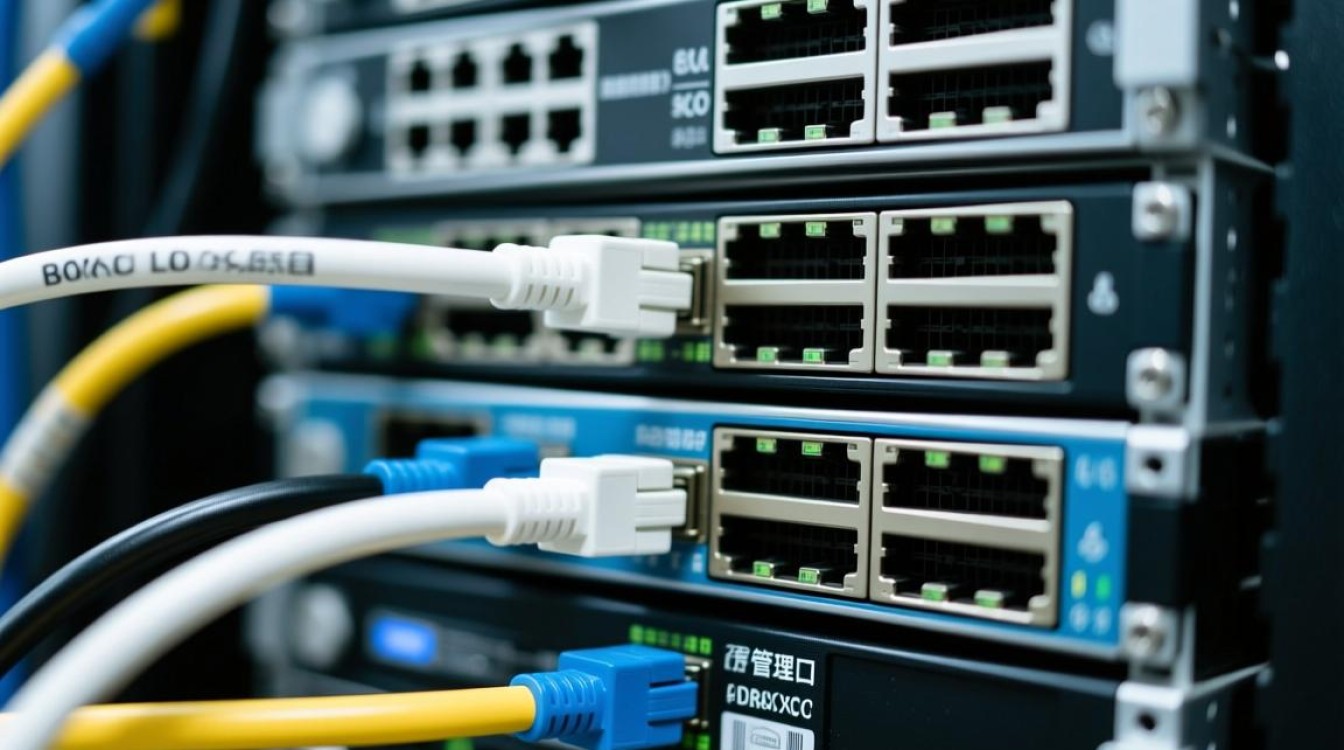
- 专用管理网口识别:服务器后部通常存在一个或多个明确标记为管理专用的RJ45网口(如
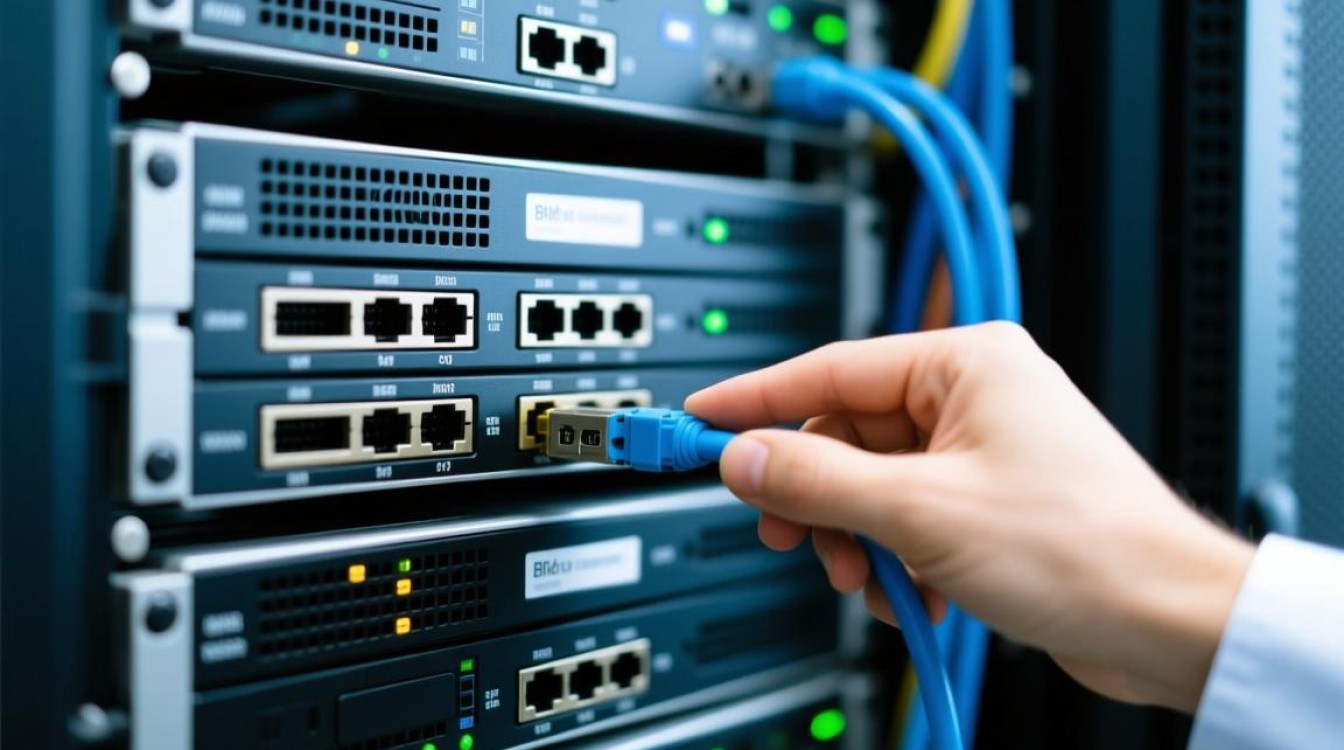
iDRAC、iLO、XCC、BMC)。切勿与普通业务网口混淆。 - 网络连接:使用标准网线将其连接到专用的管理网络交换机端口,该网络应与企业生产业务网络实现物理或逻辑隔离(VLAN),确保安全。
网络配置准备
- 获取管理口IP地址:这是最关键一步,常用方法如下:
- 服务器前面板LCD屏:多数企业级服务器(如Dell PowerEdge, HPE ProLiant)在启动时会短暂显示管理口IP地址。
- 开机自检(POST)过程:在服务器启动时,观察屏幕显示,通常会有管理口网络信息提示(按特定快捷键如
F2可能暂停显示)。 - DHCP自动获取:管理口默认通常启用DHCP客户端,在管理网络部署DHCP服务器并检查其分配的地址。
- 厂商默认静态IP:查阅服务器型号对应的官方文档(如下表列出常见品牌默认IP)。强烈建议首次配置后修改默认IP。
- 本地操作系统查询:
- Windows:安装厂商管理工具(如Dell OMSA, HPE SSA),或在命令提示符执行
ipmitool lan print(需先安装IPMITool)。 - Linux:安装
ipmitool后执行ipmitool lan print。
- Windows:安装厂商管理工具(如Dell OMSA, HPE SSA),或在命令提示符执行
表:主流服务器厂商管理口默认信息参考
| 厂商 | 管理口名称 | 常见默认IP地址 | 默认用户名 | 默认密码 | | :---------------| :--------| :-------------------| :--------| :----------------------| | Dell EMC | iDRAC | 192.168.0.120 | root | calvin | | HPE | iLO | DHCP 或 192.168.1.x 范围 | Administrator | 机箱序列号 (贴于服务器) | | Lenovo | XCC | 192.168.70.125 | USERID | PASSW0RD (0是数字零) | | Inspur | BMC | 192.168.1.100 | admin | admin | | Huawei | iBMC | 192.168.1.100 (USM地址) | root | Hwxx@... (见服务器贴纸) |
- 客户端配置:确保你的管理PC/笔记本的IP地址与管理口IP处于同一网段,管理口IP为
168.0.120,客户端IP可设为168.0.100,子网掩码255.255.0。
登录管理界面
- Web浏览器访问:在客户端PC的浏览器地址栏输入管理口的IP地址(如
https://192.168.0.120)。务必使用HTTPS协议(默认端口443)。 - 安全证书警告处理:首次访问通常会遇到浏览器安全警告(因使用自签名证书)。在确认连接的是目标服务器管理口后,可选择“继续前往”或“接受风险并继续”,生产环境建议导入管理口证书或使用受信任的CA签名证书。
- 输入认证凭证:使用前面获取或配置的用户名和密码登录。
关键功能界面导航
成功登录后,你将进入管理口的Web控制台,核心功能区域通常包括:
- 仪表盘/概览:硬件健康状态、功耗、温度等关键信息总览。
- 远程控制:启动虚拟KVM控制台(提供类似物理连接的键盘、视频、鼠标操作)、挂载虚拟ISO/DVD镜像。
- 电源控制:开机、关机、重启、强制关机。
- 硬件监控:详细查看CPU、内存、磁盘、电源、风扇、温度传感器等状态及日志。
- 固件更新:升级BMC/iLO/iDRAC固件及服务器其他组件固件。
- 网络配置:修改管理口IP地址、子网掩码、网关、DNS等网络设置。
- 用户管理:创建、修改、删除管理用户,配置权限和密码策略。
- 事件日志:查看详细的系统事件、告警和审计日志。
安全加固与接入最佳实践
- 立即修改默认密码:这是最基本也是最重要的安全措施!使用强密码策略(长度、复杂度)。
- 禁用未使用协议/端口:如非必要,禁用IPMI over LAN的明文端口(UDP 623)或配置严格ACL。
- 网络隔离:管理网络必须与业务网络隔离(物理或VLAN),并配置防火墙策略限制访问源IP。
- 启用双因素认证(2FA):如果管理口支持(如iLO Advanced/iDRAC Enterprise),务必启用。
- 定期固件更新:及时修补管理口固件漏洞,订阅厂商安全通告。
- 最小权限原则:为不同管理员创建独立账号,分配所需的最小权限。
- 审计日志:启用并定期检查管理口操作日志,集中收集到日志服务器(Syslog/SIEM)。
经验案例:一次由管理口配置引发的运维风暴
某大型电商平台在“双十一”前进行服务器扩容,新到货的一批服务器在初始化配置管理口IP时,运维工程师A未仔细核对规划表,误将其中5台的管理口IP配置成了与核心业务交换机管理IP相同的地址(16.100.1),当工程师B尝试登录核心交换机进行关键配置变更时,发现连接异常不稳定,时断时续,配置无法保存,整个网络团队排查了近3小时,一度怀疑是交换机硬件故障或网络环路。
排查过程与教训:
- 症状迷惑性:核心交换机管理异常表现为间歇性,非完全中断,增加了排查难度。
- ARP冲突检测:最终在核心交换机上使用
show arp命令,发现目标管理IP16.100.1对应的MAC地址存在两个,且其中一个MAC地址查询资产库不属于任何网络设备。 - 定位根源:根据该异常MAC地址前缀(OUI)查询,确认属于新到货的服务器厂商,现场工程师立即断开了新服务器的管理网线,核心交换机管理瞬间恢复正常。
- 深刻教训:
- 规划先行与严格核对:管理IP地址分配必须纳入严格的IP地址管理系统(IPAM),变更前必须双人核对。
- 管理网络隔离与访问控制:核心设备管理IP应配置更严格的访问控制列表(ACL),仅允许特定管理终端访问,即使发生IP冲突,也不应影响核心设备被合法管理。
- 厂商MAC OUI识别:掌握主要设备厂商的MAC地址前缀有助于快速定位设备类型。
常见问题解答 (FAQs)
-
Q:能ping通管理口IP,但浏览器无法打开管理界面(https://ip),可能是什么原因? A: 常见原因包括:1) 防火墙拦截:检查客户端PC防火墙或管理网络中的ACL是否阻止了HTTPS(443/TCP)访问;2) 浏览器兼容性/插件冲突:尝试不同浏览器(Chrome, Firefox, Edge)、无痕模式或禁用安全插件;3) 证书问题严重:某些浏览器对自签名证书限制更严格,需手动添加例外或导入证书;4) BMC服务异常:管理口Web服务可能未启动或崩溃,尝试重启服务器或BMC(通过前面板按钮或物理断电重启)。
-
Q:忘记了管理口密码且无法通过默认密码登录,如何重置? A: 重置方法因厂商和型号而异:1) 物理跳线/按钮:部分服务器主板上设有BMC密码清除跳线(需开箱操作),或前面板有专用重置小孔(需用回形针长按);2) BIOS/UEFI设置:某些型号可在开机进入BIOS/UEFI设置界面中找到管理口密码重置选项;3) 厂商工具:如Dell的iDRAC Service Module (ISM) 在操作系统内运行时,可能提供密码重置功能(需验证当前OS凭据)。最可靠的方法是查阅该服务器型号的官方《安装与服务手册》,严格按照流程操作,避免硬件损坏,重置后需立即设置强密码。
国内权威文献来源
- 华为技术有限公司. 《FusionServer Pro 服务器 iBMC 用户指南》. (具体版本号需对应服务器型号).
- 浪潮电子信息产业股份有限公司. 《浪潮服务器 BMC 管理模块 用户手册》. (具体版本号需对应服务器型号).
- 联想(北京)有限公司. 《ThinkSystem 服务器 XCC 管理说明》. (具体版本号需对应服务器型号).
- 中国电子技术标准化研究院. 《信息安全技术 服务器安全技术要求和测评准则》. GB/T 39786-2021.
- 中兴通讯股份有限公司. 《ZXCLOUD R5300 G4服务器 产品文档》. (含BMC管理章节).