在Linux系统中,截图是一种非常实用的功能,可以帮助我们保存屏幕上的内容,以下是一些在Linux系统中截图的方法,希望能对您有所帮助。
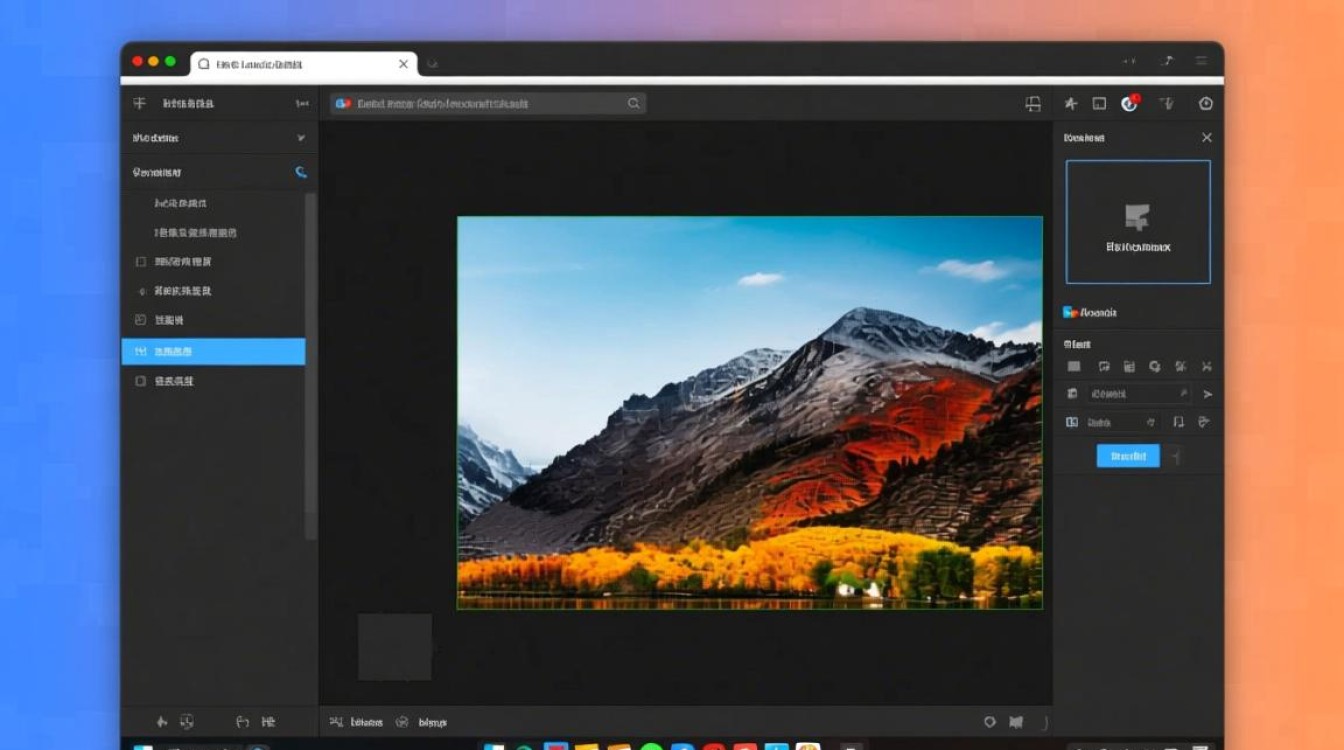
使用截图工具
Linux系统中有很多截图工具,以下是一些常用的截图工具及其使用方法:
Scrot
Scrot是一个功能强大的截图工具,支持多种截图模式和保存格式,以下是Scrot的基本使用方法:
- 截取整个屏幕:
scrot - 截取指定区域:
scrot -s - 截取活动窗口:
scrot -w
Ksnapshot
Ksnapshot是KDE桌面环境下的截图工具,功能丰富,界面友好,以下是Ksnapshot的基本使用方法:
- 截取整个屏幕:点击“截图”按钮,然后选择“整个桌面”
- 截取指定区域:点击“截图”按钮,然后选择“指定区域”
- 截取活动窗口:点击“截图”按钮,然后选择“活动窗口”
shutter
shutter是一个开源的截图工具,支持多种截图模式和保存格式,以下是shutter的基本使用方法:
- 截取整个屏幕:点击“全屏截图”按钮
- 截取指定区域:点击“区域截图”按钮
- 截取活动窗口:点击“窗口截图”按钮
使用图形界面截图
除了使用截图工具,Linux系统中还可以通过图形界面进行截图,以下是一些常用的图形界面截图方法:
GIMP
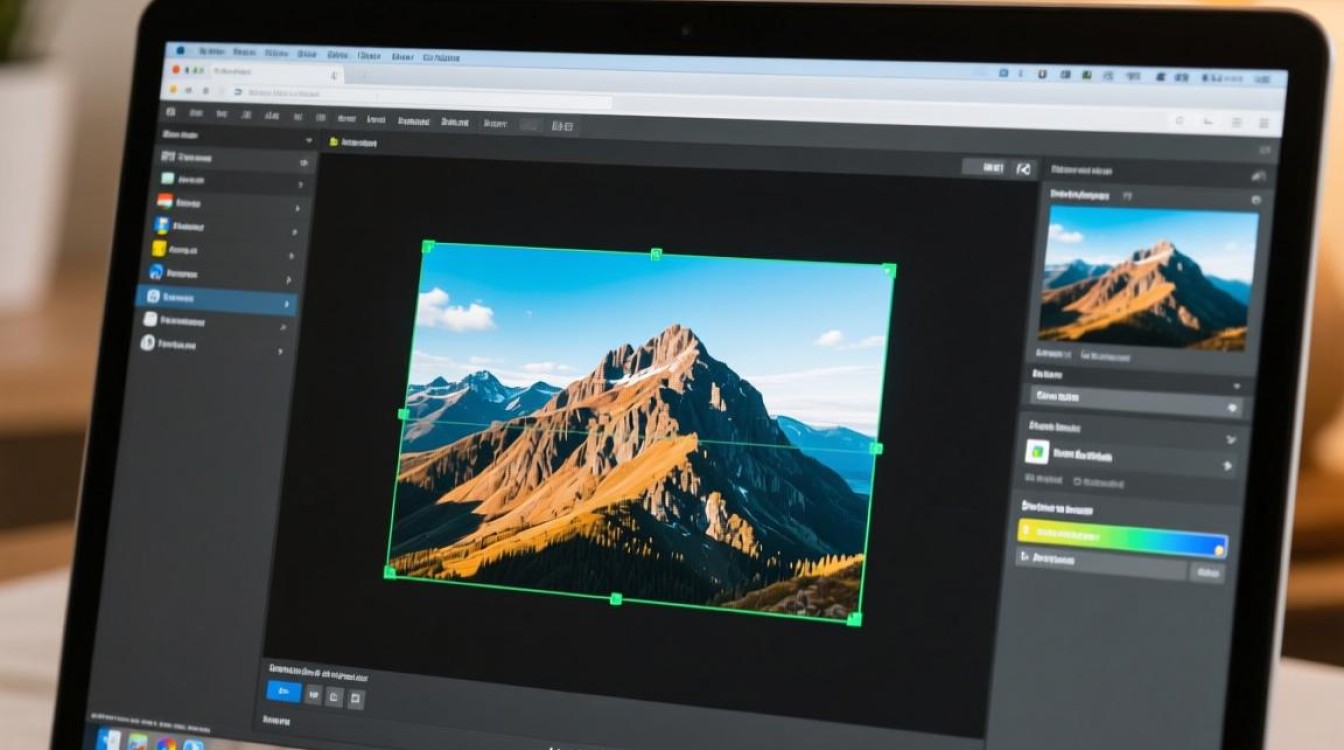
GIMP是一个功能强大的图像处理软件,支持截图功能,以下是GIMP的基本使用方法:
- 打开GIMP,点击“文件”菜单,选择“新建”
- 设置画布大小,点击“创建”
- 点击工具栏中的“矩形选框工具”,在屏幕上选择要截图的区域
- 点击“文件”菜单,选择“导出为”,选择保存路径和格式,点击“导出”
Inkscape
Inkscape是一个开源的矢量图形编辑器,也支持截图功能,以下是Inkscape的基本使用方法:
- 打开Inkscape,点击“文件”菜单,选择“新建”
- 设置画布大小,点击“创建”
- 点击工具栏中的“矩形选框工具”,在屏幕上选择要截图的区域
- 点击“文件”菜单,选择“导出为”,选择保存路径和格式,点击“导出”
经验案例
小明在使用Linux系统时,需要截取一个网页截图,他使用了Scrot工具,通过scrot -s命令截取了整个网页的截图,然后保存为PNG格式。
FAQs
问题1:如何设置Scrot的保存路径?
解答:可以通过修改Scrot的配置文件来设置保存路径,在终端中输入scrot --editor nano /etc/scrot/scrot.conf,然后找到output选项,将其值修改为所需的保存路径。

问题2:如何截取动态视频的截图?
解答:可以使用Gnome Screenshot工具的“延迟截图”功能,在截图工具的设置中,将延迟时间设置为视频播放的时间,然后截取视频画面。
文献权威来源
国内关于Linux截图的文献权威来源包括:
- 《Linux系统管理与维护》
- 《Linux操作系统教程》
- 《Linux命令与编程》