服务器恢复出厂设置是一项常见的操作,可以帮助解决系统故障、重置配置或者在进行设备更换时清理旧数据,以下是一份详细的恢复出厂设置方法指南,旨在帮助用户安全、有效地进行操作。
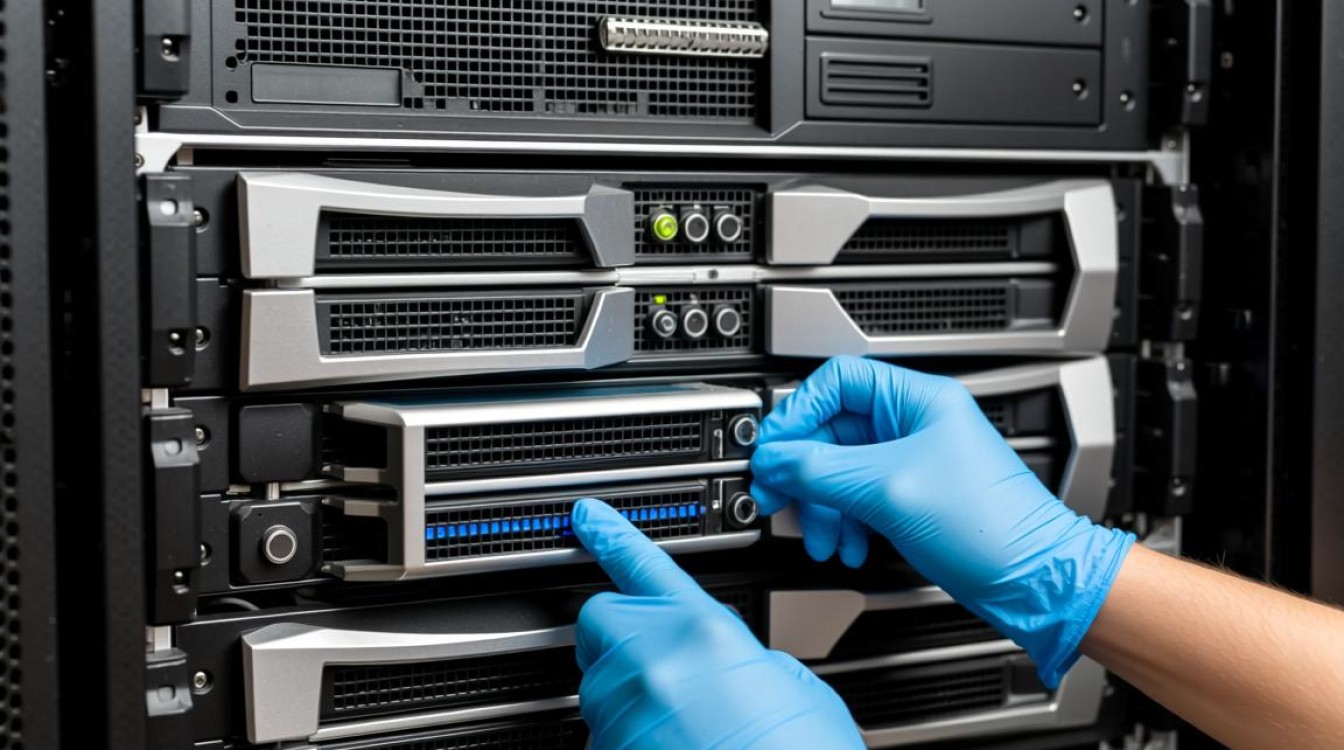
服务器恢复出厂设置步骤
准备工作
在开始之前,请确保备份所有重要数据,因为恢复出厂设置将删除服务器上的所有数据。
| 准备工作 | 详细说明 |
|---|---|
| 数据备份 | 使用外部存储设备或云服务备份所有重要数据。 |
| 关闭服务器 | 在操作前,确保服务器已经关闭,以避免数据丢失或损坏。 |
| 权限确认 | 确保您有足够的权限进行恢复出厂设置操作。 |
进入BIOS/UEFI设置
大多数服务器在启动时都会显示一个提示,提示用户进入BIOS或UEFI设置,以下是常见的进入方法:
| 服务器品牌 | 进入BIOS/UEFI方法 |
|---|---|
| Dell | 按F2键 |
| HP | 按F10键 |
| IBM | 按F1键 |
| Supermicro | 按F8键 |
找到恢复出厂设置选项
进入BIOS/UEFI设置后,查找与恢复出厂设置相关的选项,以下是一些常见选项:
| 选项名称 | 描述 |
|---|---|
| Restore to Factory Settings | 恢复出厂设置 |
| Default Settings | 默认设置 |
| System Restore | 系统恢复 |
执行恢复出厂设置
选择相应的选项后,根据屏幕提示操作,以下是一些注意事项:

| 注意事项 | 详细说明 |
|---|---|
| 确认操作 | 在执行恢复出厂设置前,请再次确认操作无误。 |
| 等待完成 | 恢复出厂设置可能需要一段时间,请耐心等待。 |
| 重启服务器 | 恢复出厂设置完成后,服务器将自动重启。 |
恢复出厂设置后的操作
服务器重启后,将按照出厂时的配置进行初始化,以下是一些后续操作:
| 操作 | 详细说明 |
|---|---|
| 数据恢复 | 从备份中恢复重要数据。 |
| 系统更新 | 检查并安装系统更新。 |
| 配置设置 | 根据需要重新配置服务器设置。 |
经验案例
在某次服务器故障处理中,我们遇到了一台戴尔服务器无法启动的问题,通过进入BIOS设置,我们找到了“Restore to Factory Settings”选项,并成功将服务器恢复到了出厂设置,经过一系列的数据恢复和系统更新后,服务器恢复正常运行。
FAQs
Q1:恢复出厂设置会删除哪些数据? A1: 恢复出厂设置会删除服务器上的所有数据,包括操作系统、应用程序设置和用户数据,在执行此操作之前,请务必备份所有重要数据。
Q2:恢复出厂设置后,如何恢复丢失的数据? A2: 如果您在恢复出厂设置前已备份数据,可以通过备份恢复丢失的数据,如果没有备份,您可能需要使用数据恢复软件尝试恢复部分数据,但这并不保证能够完全恢复所有数据。

国内文献权威来源
《服务器技术与应用》、《计算机系统结构》、《计算机网络技术》等。