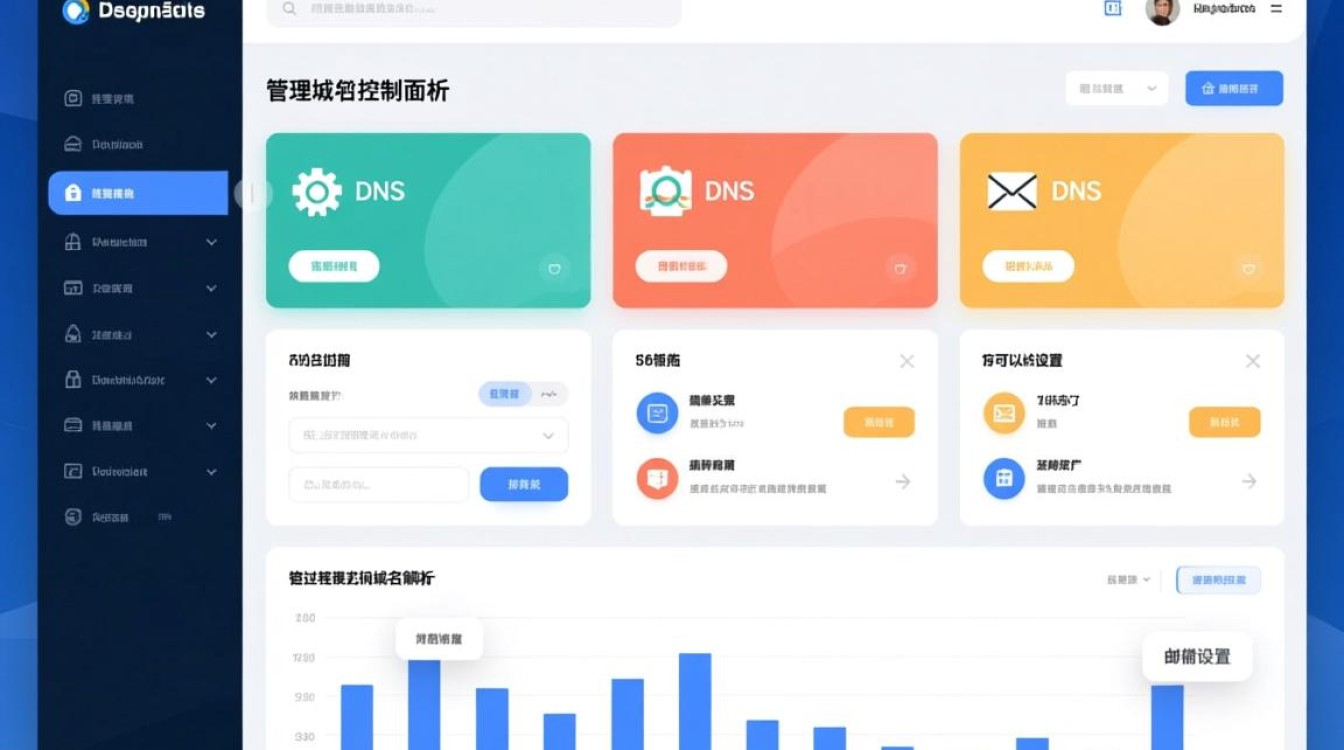
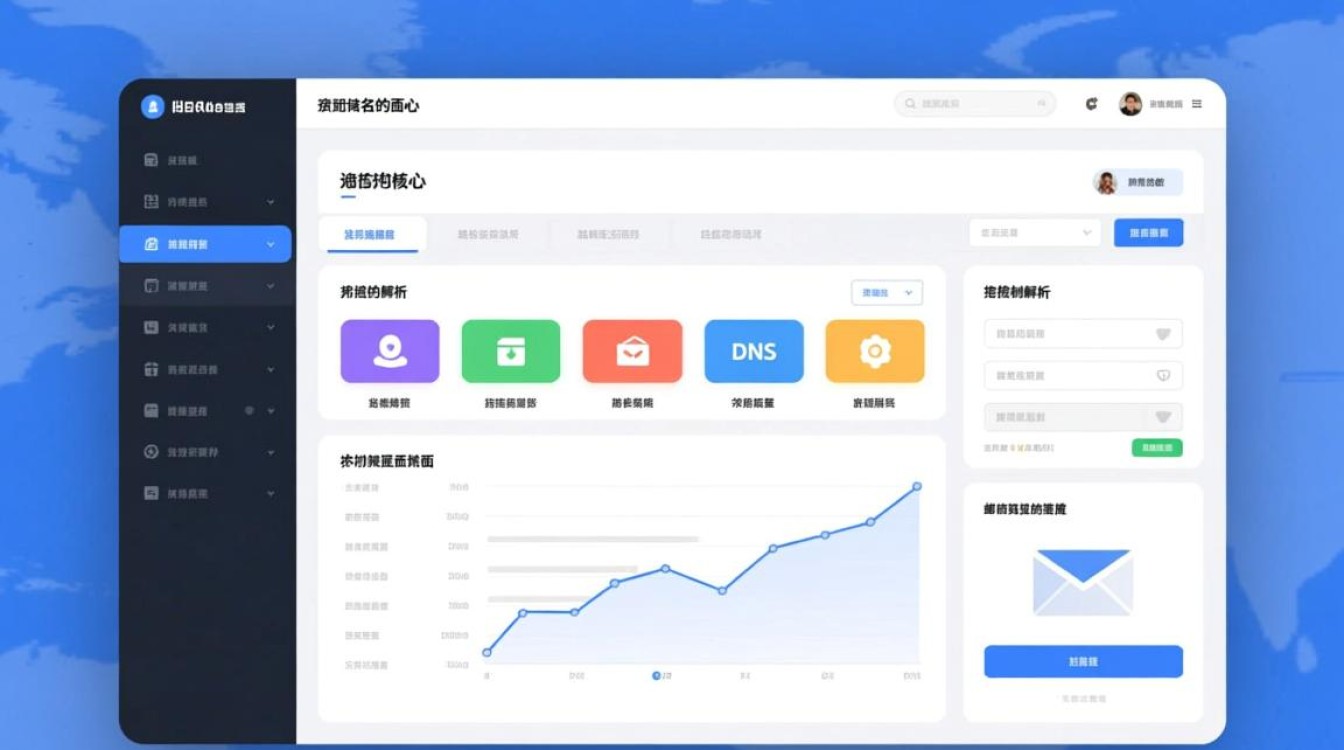
域名控制面板是管理域名的核心工具,通过设置和管理域名控制面板,您可以轻松实现域名的解析、DNS设置、邮箱配置等功能,以下是如何设置域名控制面板的详细步骤,旨在帮助您更高效地管理您的域名。
域名控制面板设置步骤
登录域名控制面板
您需要登录到您的域名注册商提供的域名控制面板,您可以通过访问注册商的官方网站,使用您的用户名和密码进行登录。
| 步骤 | 操作 |
|---|---|
| 1 | 访问域名注册商的官方网站 |
| 2 | 输入用户名和密码登录 |
选择域名
登录后,在控制面板中找到域名管理区域,选择您想要设置的域名。
| 步骤 | 操作 |
|---|---|
| 1 | 点击“域名管理”或类似选项 |
| 2 | 选择您的域名 |
基本设置
在域名的基本设置中,您可以查看域名的详细信息,如到期时间、DNS服务器等。
| 步骤 | 操作 |
|---|---|
| 1 | 点击“基本设置”或类似选项 |
| 2 | 查看和编辑域名信息 |
DNS设置
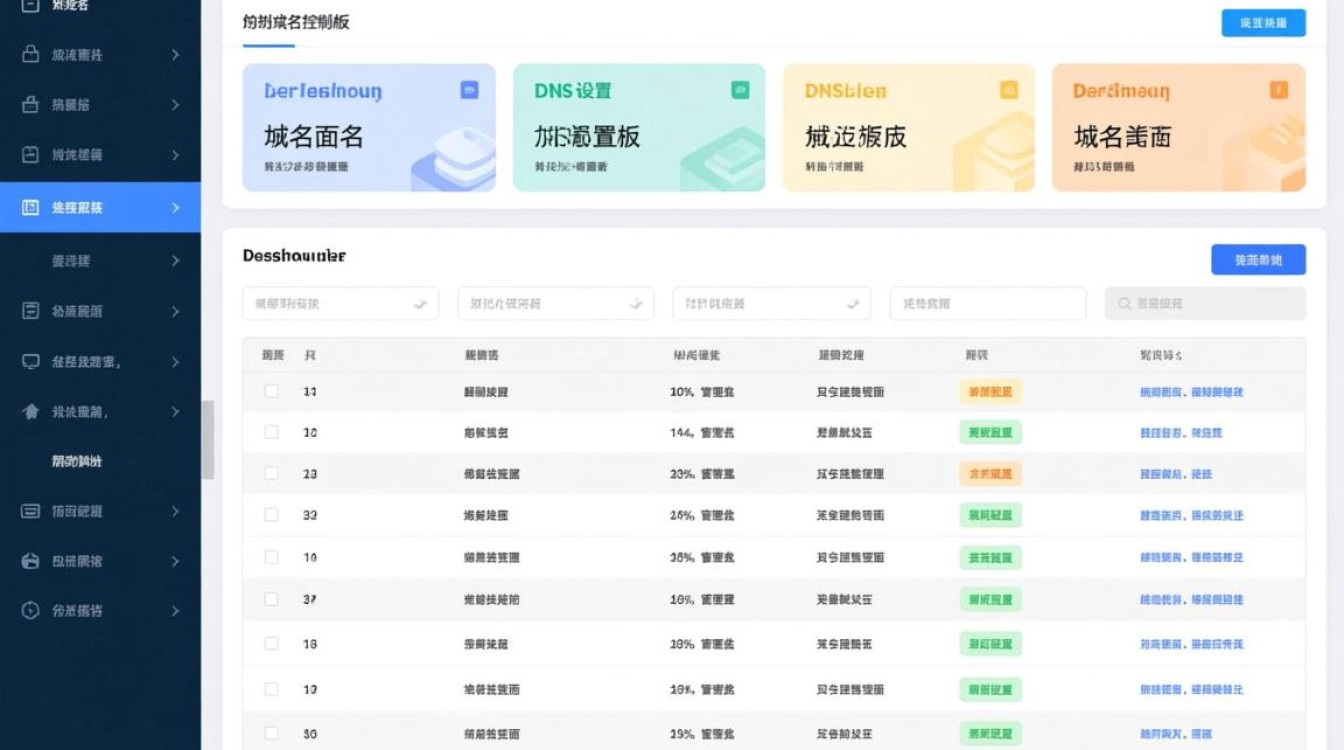
DNS设置是域名控制面板中最重要的部分,它决定了您的域名如何解析到对应的IP地址。
| 步骤 | 操作 |
|---|---|
| 1 | 点击“DNS设置”或类似选项 |
| 2 | 编辑A记录、MX记录、CNAME记录等 |
| 3 | 添加新的DNS记录或修改现有记录 |
独家经验案例: 如果您想将您的域名指向一个新的网站,您需要在DNS设置中添加一个A记录,将域名的DNS服务器指向新网站的IP地址。
WHOIS设置
WHOIS设置用于管理域名的联系信息。
| 步骤 | 操作 |
|---|---|
| 1 | 点击“WHOIS设置”或类似选项 |
| 2 | 编辑注册者信息、技术联系人、行政联系人等 |
域名隐私保护
如果您不希望您的联系信息被公开,可以开启域名隐私保护功能。
| 步骤 | 操作 |
|---|---|
| 1 | 点击“域名隐私保护”或类似选项 |
| 2 | 选择开启或关闭隐私保护 |
域名解析监控
定期检查域名的解析状态,确保一切正常运行。
| 步骤 | 操作 |
|---|---|
| 1 | 点击“域名解析监控”或类似选项 |
| 2 | 查看DNS记录的解析状态 |
FAQs
Q1:如何更改域名的DNS服务器? A1: 在域名控制面板中,找到DNS设置,选择“编辑DNS服务器”,然后输入新的DNS服务器地址,保存设置即可。
Q2:如何将域名指向一个新的IP地址? A2: 在DNS设置中,添加一个新的A记录,将域名的DNS服务器指向新IP地址,然后保存设置。
国内详细文献权威来源
《互联网域名管理办法》 《互联网域名注册服务规范》 《域名注册服务机构管理办法》
通过以上步骤,您应该能够有效地设置和管理您的域名控制面板,记得定期检查和更新您的域名设置,以确保网站的稳定运行。