在信息化时代,服务器作为企业或个人数据存储和处理的中心,其稳定性和安全性至关重要,在日常维护过程中,许多管理员会遇到服务器扫描不出存储硬盘的情况,本文将针对这一问题进行深入分析,并提供相应的解决方案。

服务器扫描不出存储硬盘的原因
硬盘物理故障
硬盘作为存储设备,长时间使用后可能会出现物理故障,如磁头损坏、电路板故障等,这些故障会导致硬盘无法被操作系统识别。
硬盘分区问题
硬盘分区是操作系统管理硬盘空间的一种方式,如果硬盘分区出现错误,如分区表损坏、主引导记录(MBR)损坏等,可能导致操作系统无法识别硬盘。
硬盘驱动程序问题
硬盘驱动程序是操作系统与硬盘之间进行数据交换的桥梁,如果驱动程序损坏或未正确安装,可能导致硬盘无法被识别。
硬盘与主板的连接问题
硬盘与主板的连接问题也可能导致服务器扫描不出存储硬盘,如硬盘数据线松动、SATA接口损坏等。
系统配置问题
操作系统配置不当也可能导致服务器扫描不出存储硬盘,如磁盘分区格式不支持、磁盘分区大小限制等。
解决服务器扫描不出存储硬盘的方法
检查硬盘物理故障

需要检查硬盘是否存在物理故障,可以通过以下方法进行判断:
(1)尝试更换硬盘,如果新硬盘可以正常识别,则原硬盘存在物理故障。
(2)使用硬盘检测工具(如HDD Health)对硬盘进行检测,查看硬盘的健康状况。
修复硬盘分区问题
对于硬盘分区问题,可以尝试以下方法进行修复:
(1)使用Windows系统自带的“磁盘管理”工具进行分区修复。
(2)使用第三方分区工具(如EaseUS Partition Master)进行分区修复。
更新或安装硬盘驱动程序
对于硬盘驱动程序问题,可以尝试以下方法:
(1)下载与服务器型号相匹配的硬盘驱动程序,并安装。
(2)更新操作系统,以获取最新的硬盘驱动程序。
检查硬盘与主板的连接
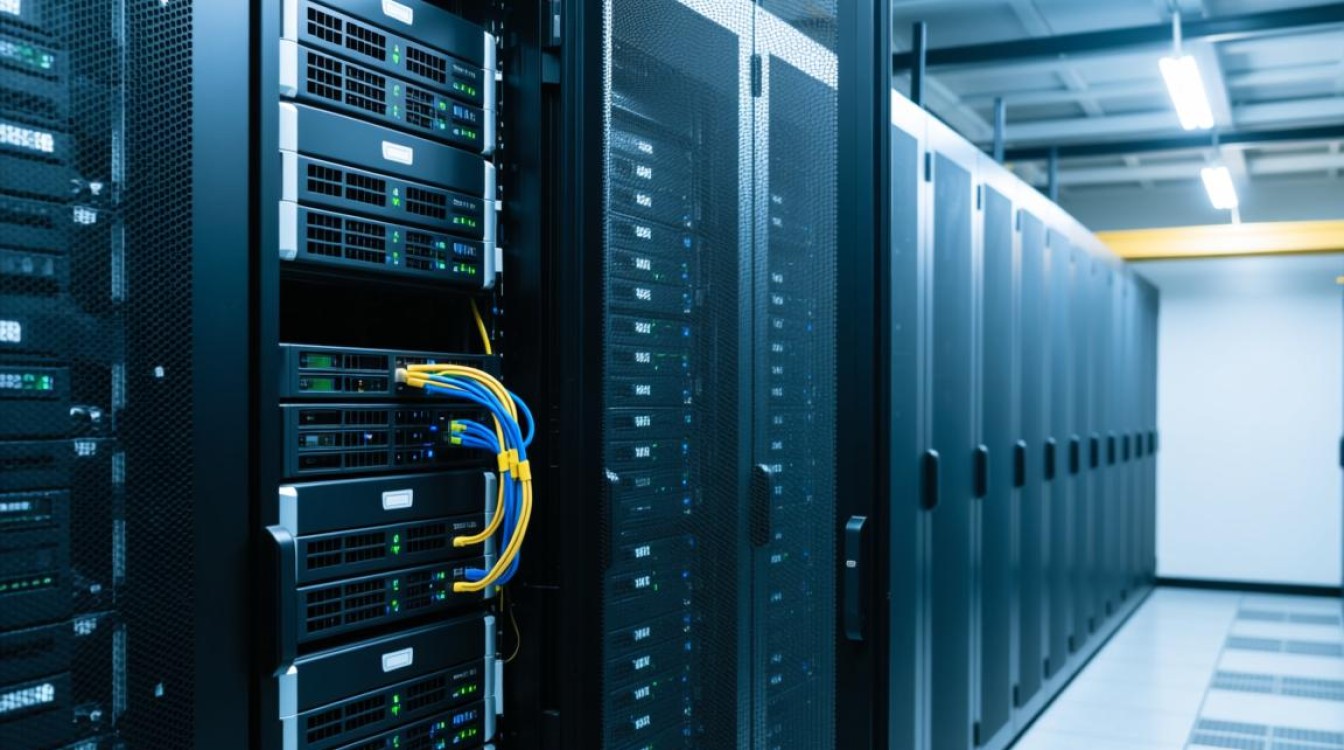
检查硬盘与主板的连接是否牢固,确保数据线没有松动,如果连接不良,重新连接或更换数据线。
优化系统配置
针对系统配置问题,可以尝试以下方法:
(1)检查磁盘分区格式是否支持,如需更改,可以使用分区工具进行转换。
(2)检查磁盘分区大小是否超过限制,如需调整,可以使用分区工具进行扩展。
预防措施
为了避免服务器扫描不出存储硬盘的情况再次发生,可以采取以下预防措施:
-
定期对硬盘进行检测和维护,确保硬盘运行正常。
-
合理规划磁盘分区,避免分区过多或过大。
-
及时更新操作系统和硬盘驱动程序。
-
确保硬盘与主板的连接牢固。
-
定期备份重要数据,以防数据丢失。
服务器扫描不出存储硬盘是一个常见问题,但通过分析原因和采取相应措施,可以有效解决这一问题,在维护服务器时,管理员应关注硬盘的健康状况,确保数据安全。