在信息化时代,虚拟机已经成为许多企业和个人提升工作效率、实现多任务处理的重要工具,虚拟机拨号功能,作为其众多应用之一,能够帮助用户实现网络连接的灵活性和便捷性,本文将详细介绍虚拟机拨号的方法和步骤,旨在帮助读者更好地理解和使用这一功能。
虚拟机拨号
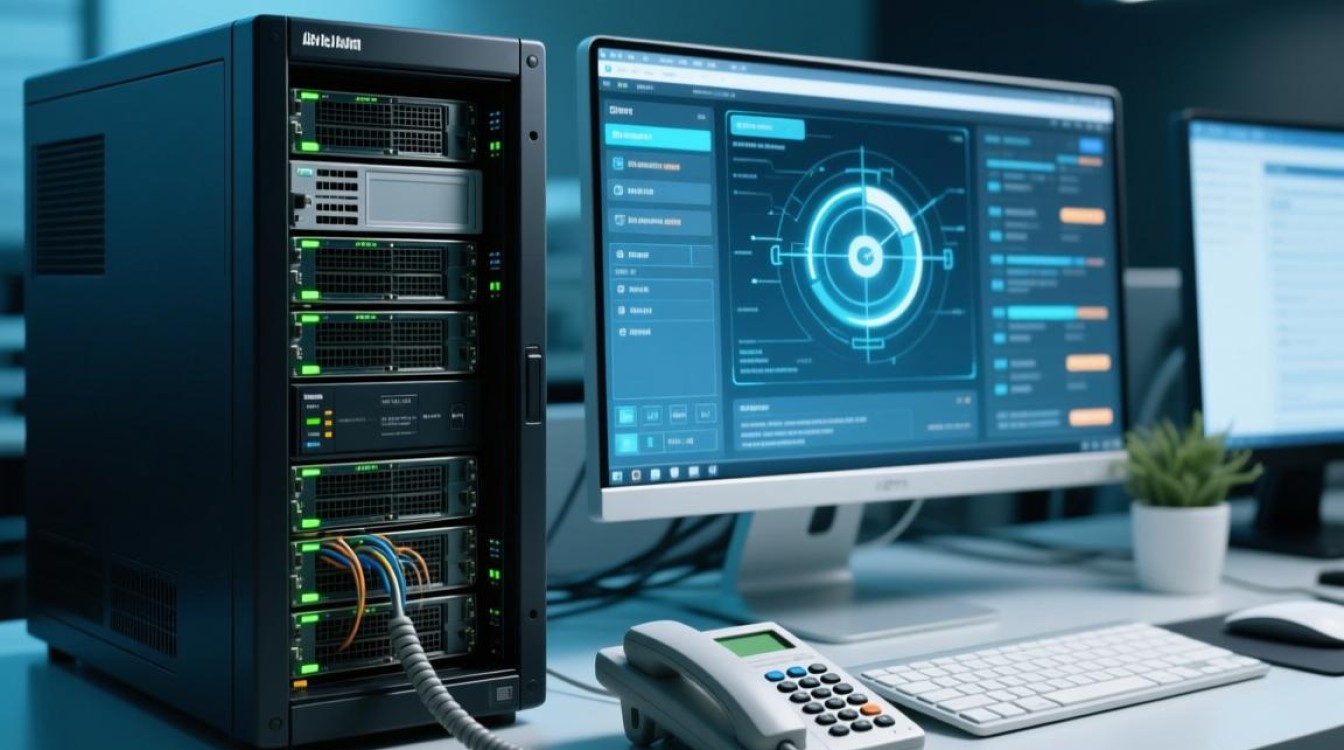
虚拟机拨号是指通过虚拟机软件(如VirtualBox、VMware等)连接到外部网络的一种方式,它允许用户在虚拟环境中模拟真实的网络连接,进行拨号上网、远程访问等操作。
虚拟机拨号前的准备
在开始拨号之前,需要做好以下准备工作:
-
选择合适的虚拟机软件:目前市面上主流的虚拟机软件有VirtualBox、VMware Workstation、VMware Fusion等,用户可根据自身需求选择合适的软件。
-
配置虚拟机网络:在创建虚拟机时,选择“桥接”或“NAT”网络模式,以便实现虚拟机与宿主机之间的网络连接。
-
获取拨号账号信息:包括运营商提供的用户名、密码、拨号号码等。
虚拟机拨号步骤
以下以VirtualBox为例,介绍虚拟机拨号的具体步骤:
打开虚拟机
打开VirtualBox软件,选择需要配置拨号的虚拟机,点击“启动”按钮。

配置网络设置
在虚拟机启动后,进入虚拟机操作系统,打开网络设置工具,以Windows系统为例,可以在“控制面板”中找到“网络和共享中心”,点击“更改适配器设置”。
创建拨号连接
右键点击“宽带连接”,选择“创建新的连接”。
-
选择连接类型:在弹出的窗口中选择“拨号连接”。
-
输入连接信息:填写运营商提供的用户名、密码、拨号号码等信息。
-
连接名称:为拨号连接设置一个名称,方便识别。
-
连接选项:根据需要选择连接选项,如是否允许其他用户使用此连接等。
连接网络
完成以上步骤后,点击“创建”按钮,即可创建拨号连接,点击“宽带连接”,输入用户名和密码,即可连接到网络。

虚拟机拨号注意事项
-
网络连接稳定性:虚拟机拨号可能会受到宿主机网络环境的影响,确保宿主机网络稳定是关键。
-
账号安全:保护好自己的拨号账号信息,避免泄露。
-
防火墙设置:确保虚拟机操作系统中的防火墙设置允许拨号连接。
-
带宽限制:部分虚拟机软件可能对拨号带宽有限制,如VirtualBox,需要调整相关设置。
虚拟机拨号功能为用户提供了便捷的网络连接方式,有助于提高工作效率,通过本文的介绍,相信读者已经掌握了虚拟机拨号的基本步骤和注意事项,在实际应用中,根据自身需求和环境进行调整,即可实现高效的网络连接。