VSphere 添加虚拟机:操作指南与最佳实践
准备工作
在开始添加虚拟机之前,确保您已经完成了以下准备工作:

- 安装VSphere Client:确保您的计算机上已安装了VSphere Client,这是管理ESXi主机和虚拟机的客户端工具。
- 连接到ESXi主机:在VSphere Client中,连接到您要添加虚拟机的ESXi主机。
- 存储资源:确保您有足够的存储空间来存放虚拟机的文件,包括虚拟硬盘(VMDK)和虚拟机配置文件。
- 网络配置:确认虚拟机的网络配置,包括虚拟交换机(vSwitch)和端口组。
创建虚拟机
以下是在VSphere中创建虚拟机的步骤:
1 打开VSphere Client
打开VSphere Client,连接到您的ESXi主机。
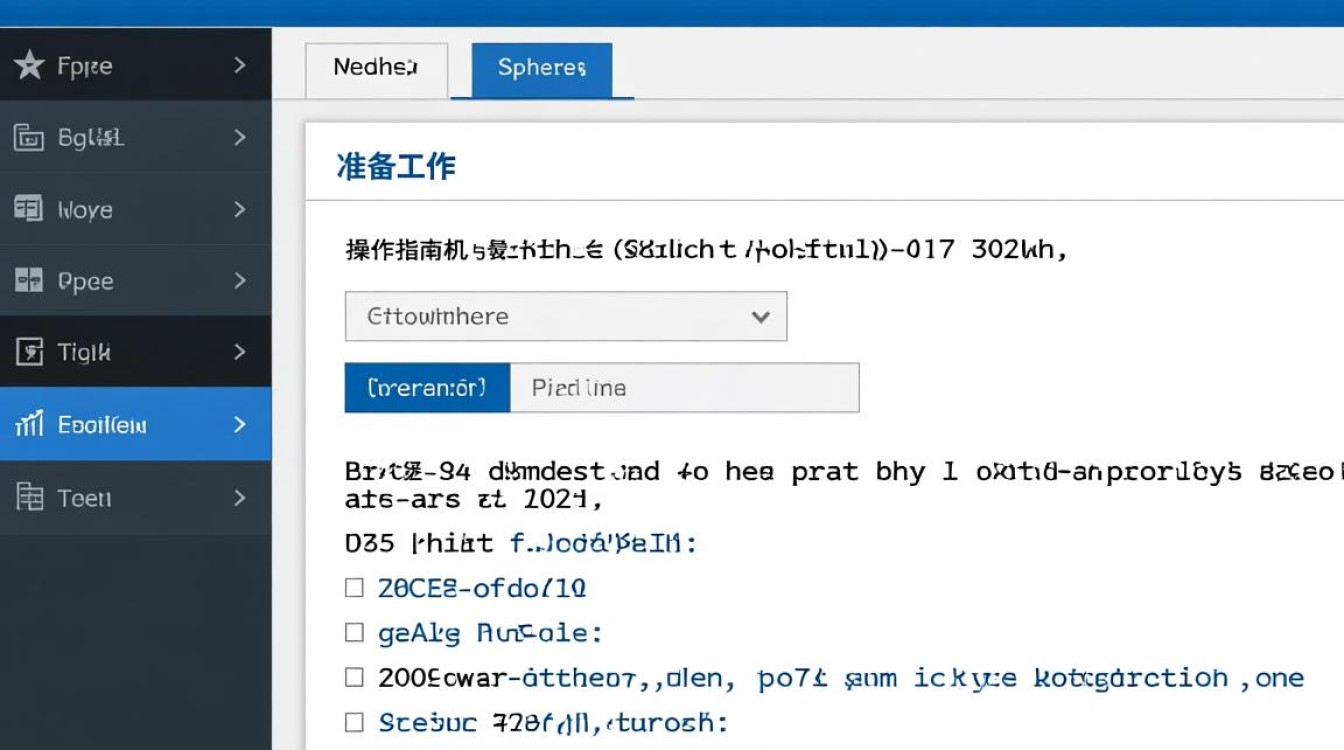
2 创建新的虚拟机
- 在VSphere Client的左窗格中,选择“虚拟机”。
- 点击“创建新的虚拟机”或“添加虚拟机”按钮。
3 选择创建类型
- 选择“自定义(高级)配置”以获得最大的灵活性。
4 选择源
- 选择“从模板”或“从文件或ISO媒体”来指定虚拟机的来源。
5 选择操作系统
- 选择虚拟机将运行的操作系统。
6 输入虚拟机名称和文件夹
- 输入虚拟机的名称和将其放置的文件夹。
7 配置硬件
- 处理器:指定虚拟机的CPU核心数和CPU类型。
- 内存:配置虚拟机的内存大小。
- 硬盘:指定虚拟硬盘的大小和类型(SCSI或IDE)。
- 网络适配器:配置虚拟机的网络适配器,包括连接到哪个vSwitch和端口组。
- 其他硬件:可选地配置其他硬件,如USB控制器、显卡等。
8 安装操作系统
- 选择“安装操作系统”,然后按照提示插入ISO文件或连接到安装源。
安装操作系统
1 启动虚拟机
- 在创建虚拟机后,启动虚拟机并按照屏幕上的指示安装操作系统。
2 配置操作系统
- 在操作系统安装完成后,根据需要配置网络、驱动程序和其他设置。
最佳实践
以下是一些在添加虚拟机时的最佳实践:
- 规划资源:在添加虚拟机之前,规划好资源,包括CPU、内存和存储。
- 使用模板:创建虚拟机模板可以节省时间并确保所有虚拟机具有相同的配置。
- 监控性能:定期监控虚拟机的性能,确保它们有足够的资源。
- 备份虚拟机:定期备份虚拟机,以防数据丢失或损坏。
通过遵循上述步骤和最佳实践,您可以在VSphere中成功添加虚拟机,这不仅可以提高您的IT基础设施的灵活性,还可以帮助您更有效地管理资源,良好的规划和管理是确保虚拟化环境稳定运行的关键。