在虚拟化技术日益普及的今天,虚拟机已成为许多企业和个人用户的重要工具,虚拟机硬盘作为虚拟机存储的核心组成部分,其数量和配置对虚拟机的性能和稳定性有着直接影响,本文将详细介绍虚拟机中硬盘的数量及其配置方法。
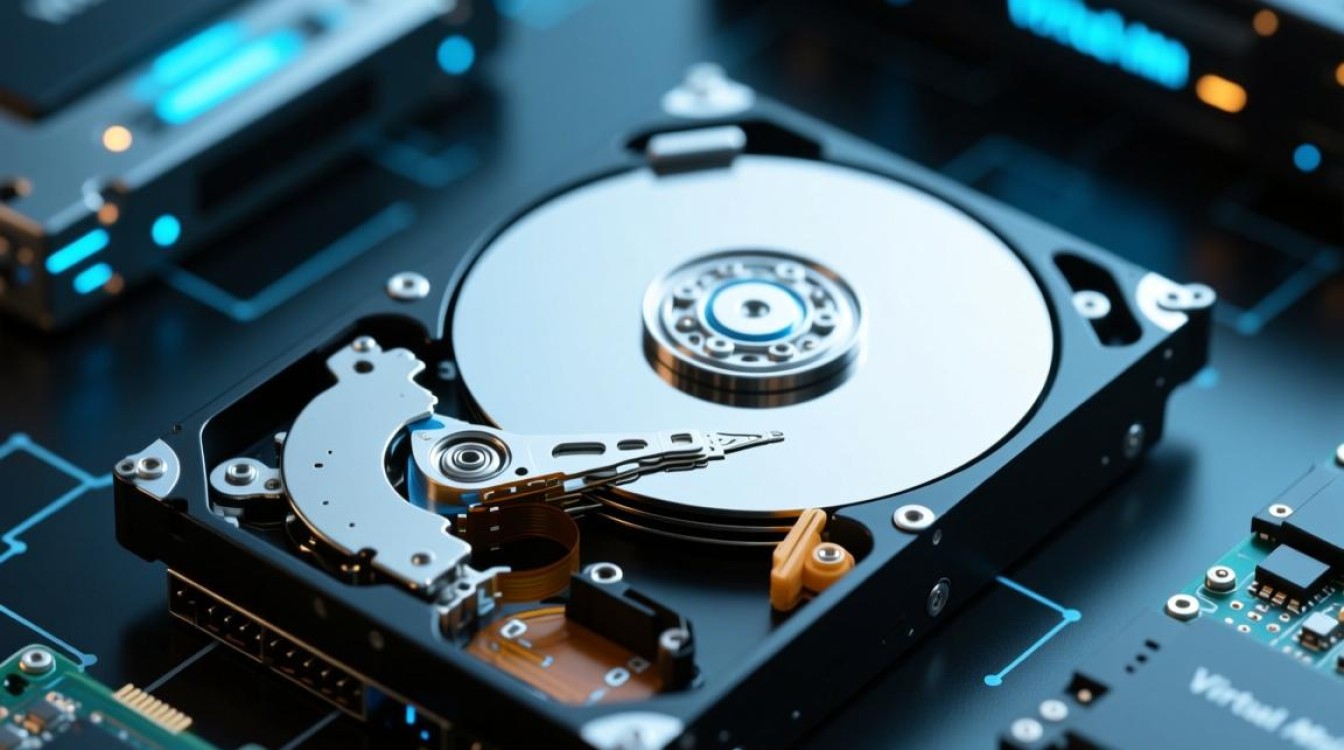
虚拟机硬盘
1 硬盘类型
虚拟机硬盘主要分为两种类型:虚拟硬盘和物理硬盘。
-
虚拟硬盘:由虚拟化软件创建和管理,存储在物理硬盘上的文件,虚拟硬盘具有灵活、易于迁移等优点。
-
物理硬盘:实际存储设备,如硬盘、固态硬盘等,物理硬盘直接与计算机硬件相连,性能稳定。
2 硬盘数量
虚拟机硬盘的数量取决于以下因素:
-
虚拟化软件支持:不同虚拟化软件对虚拟机硬盘数量的支持不同,VMware支持创建多达64个虚拟硬盘,而VirtualBox最多支持4个虚拟硬盘。
-
系统需求:根据虚拟机的用途和性能需求,确定所需硬盘数量,数据库服务器可能需要多个硬盘以提高读写速度。
虚拟机硬盘配置方法
1 创建虚拟硬盘
以VMware为例,创建虚拟硬盘的步骤如下:
-
打开VMware Workstation,选择“文件”菜单中的“新建虚拟机”。
-
在“新建虚拟机向导”中,选择“自定义(高级)”。
-
在“硬件兼容性”选项卡中,选择合适的硬件版本。
-
在“操作系统”选项卡中,选择虚拟机的操作系统类型和版本。
-
在“网络类型”选项卡中,配置虚拟机的网络连接。
-
在“存储”选项卡中,选择“创建新虚拟硬盘”或“使用现有虚拟硬盘”。
-
在“虚拟硬盘文件类型”选项卡中,选择虚拟硬盘的类型(如VMDK)。
-
在“分配磁盘空间”选项卡中,设置虚拟硬盘的大小。
-
在“文件位置”选项卡中,设置虚拟硬盘的存储位置。
-
完成创建虚拟硬盘。
2 配置虚拟硬盘
-
打开虚拟机,选择“编辑虚拟机设置”。
-
在“硬件”选项卡中,找到“硬盘”选项。
-
选择要配置的虚拟硬盘,点击“添加”按钮。

-
在“硬盘类型”选项卡中,选择虚拟硬盘的类型。
-
在“分配磁盘空间”选项卡中,设置虚拟硬盘的大小。
-
在“文件位置”选项卡中,设置虚拟硬盘的存储位置。
-
完成配置。
虚拟机硬盘优化建议
1 合理分配硬盘空间
根据虚拟机的用途和性能需求,合理分配硬盘空间,避免硬盘空间不足或浪费。
2 使用快照功能
快照可以保存虚拟机的状态,方便恢复,合理使用快照,避免过多快照占用过多空间。
3 定期检查硬盘健康
定期检查虚拟硬盘的健康状况,确保虚拟机稳定运行。
虚拟机硬盘作为虚拟机存储的核心组成部分,其数量和配置对虚拟机的性能和稳定性有着直接影响,了解虚拟机硬盘的数量、配置方法以及优化建议,有助于提高虚拟机的运行效率,在实际应用中,应根据虚拟机的需求合理配置硬盘,确保虚拟机稳定、高效地运行。