新建虚拟机开机是虚拟化技术中基础且关键的操作,无论是开发者进行环境搭建、运维人员测试系统部署,还是普通用户尝试新系统,都离不开这一流程,本文将从准备工作、创建步骤、开机配置、问题解决等方面,系统梳理新建虚拟机开机的全流程,帮助用户顺利完成操作。
新建虚拟机前的准备工作
在创建虚拟机前,合理的准备工作能显著提升后续操作的顺畅度,避免因资源不足或配置不当导致的问题。
虚拟机软件选择
主流虚拟机软件包括VMware Workstation/Player、VirtualBox、Hyper-V(Windows专业版及以上自带)等,VMware功能全面,适合专业用户;VirtualBox免费开源,轻量易用;Hyper-V系统集成度高,适合Windows生态用户,根据需求选择后,需确保软件版本与操作系统兼容(如最新系统可能需要较新版本的虚拟机软件)。
系统镜像准备
虚拟机安装的操作系统(OS)通常通过镜像文件(ISO格式)提供,Windows系统可从微软官网下载官方镜像,Linux系统(如Ubuntu、CentOS)则可从各发行版官网获取,建议下载完成后校验镜像的完整性(如通过SHA256值验证),避免因镜像损坏导致安装失败。
硬件资源评估
虚拟机的性能依赖于物理机的资源分配,需提前规划CPU、内存、硬盘、网络等资源:
- CPU:根据虚拟机用途分配,轻量使用(如办公、学习)可分配1-2核,开发或测试建议2-4核,避免超过物理机核心数的80%,以免影响主机性能。
- 内存:Windows系统至少2GB,Linux系统至少1GB;若虚拟机需运行大型软件,需按需增加,但总和需不超过物理机内存的70%。
- 硬盘:默认分配20-50GB,若需存储大量数据,可动态扩展或提前分配更大空间(建议采用固定大小磁盘,性能优于动态分配)。
- 网络:默认使用NAT模式(虚拟机通过主机共享网络),若需虚拟机与主机或其他设备直接通信,可选择桥接模式(虚拟机作为独立设备接入局域网)。
新建虚拟机的核心步骤
不同虚拟机软件的操作界面略有差异,但核心流程基本一致,以下以通用步骤为例说明:
创建新虚拟机
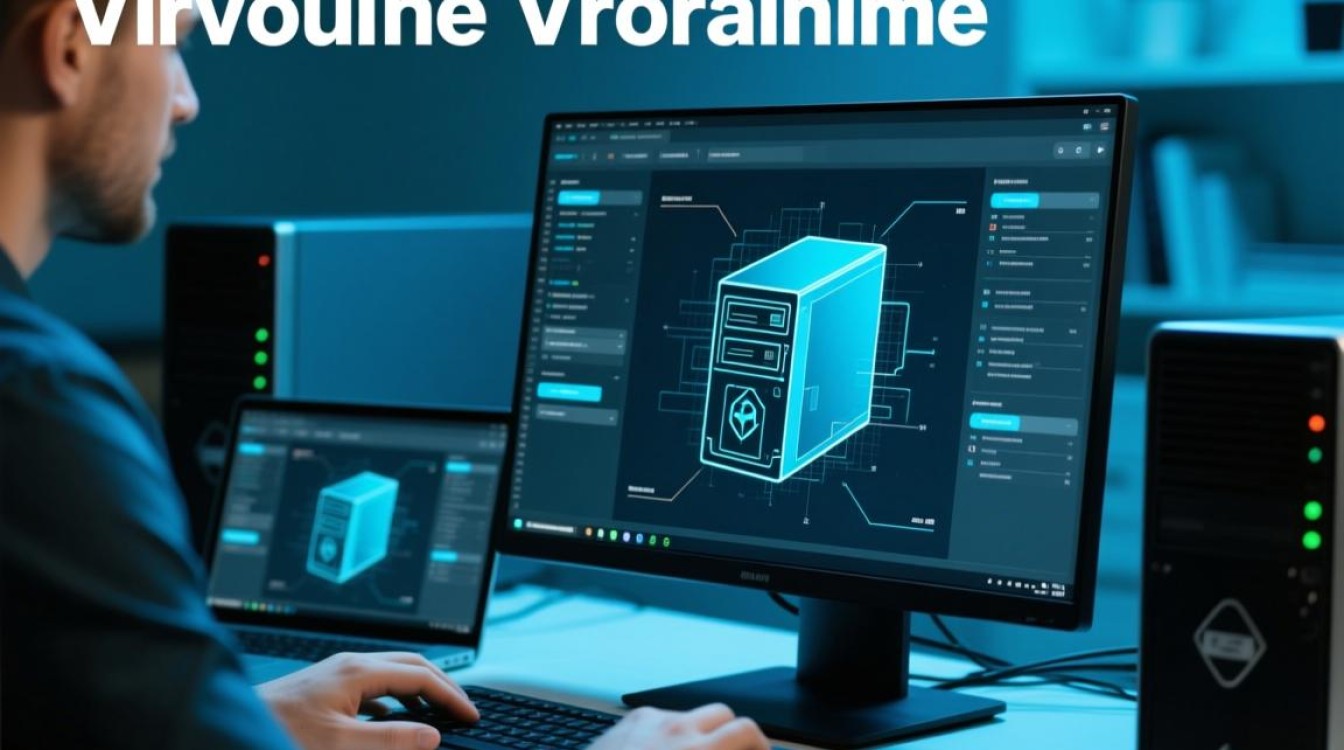
打开虚拟机软件,选择“新建虚拟机”,进入创建向导,通常有“典型”和“自定义”两种模式,新手建议选择“典型”,简化配置步骤;高级用户可选择“自定义”,精细化调整硬件参数。
选择操作系统类型与版本
向导会提示选择客户机操作系统(如Windows、Linux)及具体版本(如Windows 10 64位、Ubuntu 22.04 LTS),这一步有助于虚拟机软件自动优化默认配置(如驱动程序、磁盘适配器类型)。
分配硬件资源
- 内存:输入分配的内存大小,确保不低于系统最低要求(如Windows 10至少4GB,但虚拟机中可先分配2GB,后续通过虚拟机工具调整)。
- 处理器:设置CPU核心数,勾选“虚拟化引擎”(如Intel VT-x或AMD-V),这是虚拟机性能的关键,需在BIOS中提前开启(若软件提示不可用,需重启电脑进入BIOS启用相关功能)。
- 硬盘:选择“创建新虚拟磁盘”,设置磁盘大小(如50GB),选择“磁盘类型”(如VMware的SCSI或SATA,SATA适合普通场景,SCSI适合高性能场景),存储方式选择“存储为单个文件”便于管理。
安装操作系统镜像
在“选择安装光盘镜像文件”步骤中,提前准备好的ISO文件会被加载到虚拟机的光驱中,若未提前加载,也可在虚拟机启动后通过“设备→光驱→连接磁盘文件”手动添加。
完成创建与启动
确认配置后,点击“完成”生成虚拟机文件(通常存放在软件指定目录,如VMware的“虚拟机”文件夹),然后点击“开启此虚拟机”,进入系统安装界面。
开机后的基础配置
虚拟机启动后,需进行初始设置以确保系统可用:

系统安装与初始化
根据加载的ISO文件,进入系统安装界面(如Windows的“现在安装”、Linux的“Install Ubuntu”),按照提示完成语言、时区、用户账户等设置,安装完成后重启虚拟机。
安装虚拟机工具(增强功能)
虚拟机工具(如VMware Tools、VirtualBox Guest Additions)是提升虚拟机性能的关键,能实现:
- 分辨率自适应:调整窗口大小时,虚拟机分辨率自动匹配。
- 文件拖拽/剪贴板共享:实现主机与虚拟机之间的文件传输和文本复制。
- 鼠标无缝移动:无需按特殊键即可在主机和虚拟机间切换鼠标。
安装方法:虚拟机启动后,通过软件菜单(如VMware的“虚拟机→安装VMware Tools”)运行安装程序,按提示完成安装并重启。
网络与驱动配置
- 网络模式检查:若虚拟机无法上网,进入“网络设置”,确认网络模式(NAT/桥接)是否正确,NAT模式下需检查主机是否开启了“VMware NAT服务”或“VirtualBox NAT网络”。
- 驱动更新:部分硬件(如显卡、声卡)可能需要手动安装驱动,可通过虚拟机工具自动安装,或在设备管理器中更新驱动。
性能优化
- 资源调整:若虚拟机卡顿,可通过虚拟机软件的“设置”调整CPU和内存分配(如减少核心数、降低内存占用)。
- 关闭不必要服务:在虚拟机系统中关闭后台自启程序(如Windows的“启动”项、Linux的systemd服务),释放资源。
- 创建快照:在系统配置完成后,创建快照(如“初始安装完成”),便于后续出现问题快速恢复,避免重复安装。
常见问题与解决方案
开机黑屏/蓝屏
- 原因:硬件分配不足(如内存过小)、镜像文件损坏、BIOS未开启虚拟化。
- 解决:检查内存/CPU分配是否合理,重新下载并校验镜像文件,进入BIOS开启Intel VT-x/AMD-V。
无法连接网络
- 原因:网络模式配置错误、主机网络服务未启动、虚拟机系统未启用网卡。
- 解决:切换网络模式(如从NAT改为桥接),在主机服务中开启相关服务(如“VMware DHCP Service”),在虚拟机系统中检查网卡状态(如Linux的
ip addr命令)。
性能卡顿
- 原因:物理机资源占用过高、虚拟机未安装增强工具、磁盘类型选择不当。
- 解决:关闭主机后台程序,安装虚拟机工具,将磁盘类型改为SATA或SCSI(若支持)。
磁盘空间不足
- 原因:初始分配磁盘过小,未启用动态扩展。
- 解决:通过虚拟机软件的“设置→硬盘”扩展磁盘大小(需在关机状态下操作),或在虚拟机中使用磁盘管理工具(如Windows的“磁盘管理”、Linux的
gparted)扩展分区。
新建虚拟机开机是一个涉及准备、创建、配置、优化的系统性流程,关键在于合理规划资源、正确配置参数,以及善用虚拟机工具提升性能,从选择软件到解决常见问题,每一步都需要细致操作,但通过本文的梳理,即使是新手也能快速掌握核心要点,无论是学习技术、测试环境还是日常使用,规范的虚拟机管理都能让操作更高效、体验更流畅。