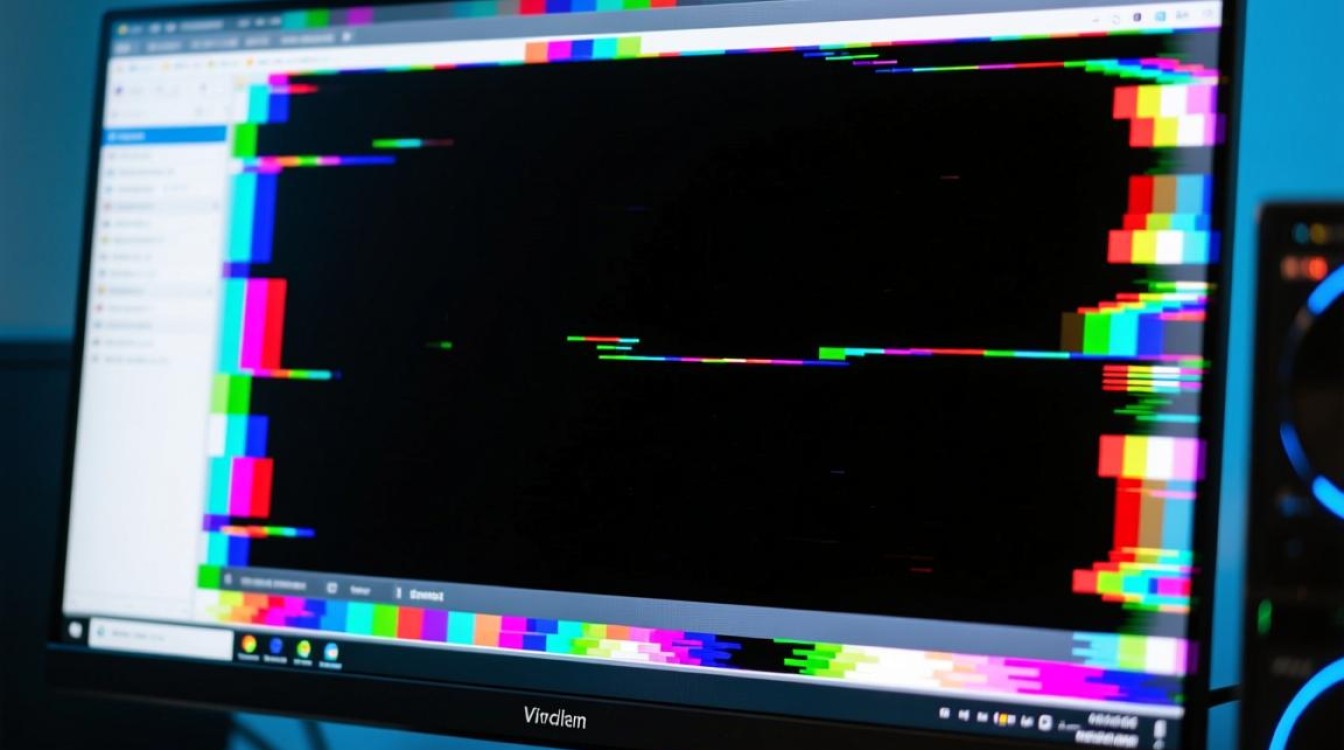
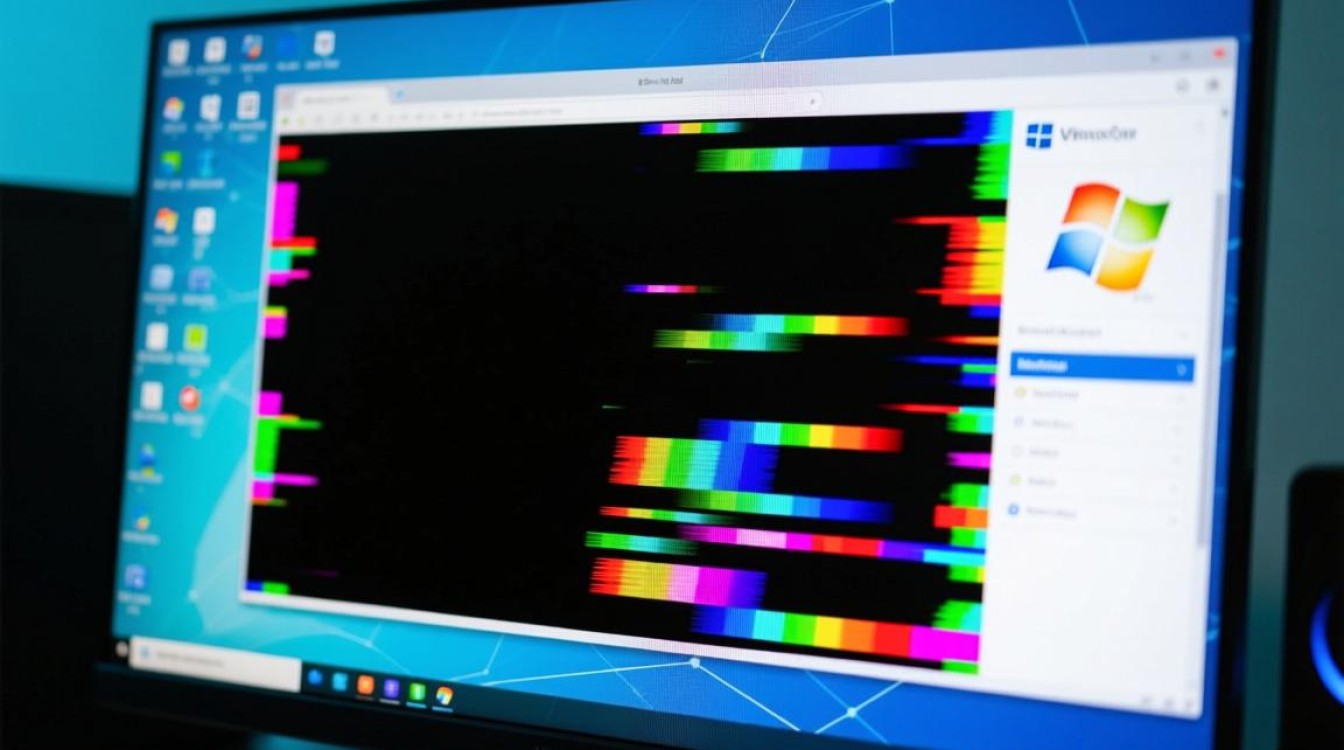
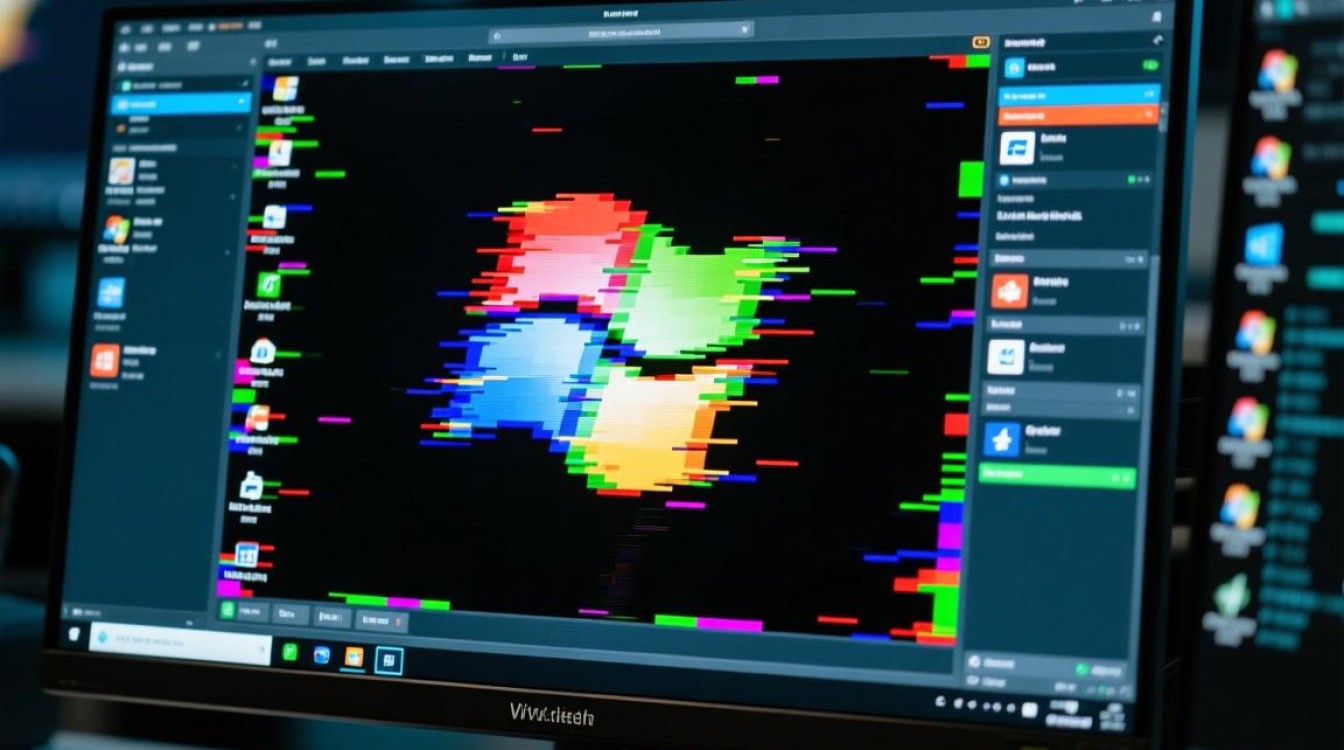
虚拟机安装花屏是许多用户在搭建虚拟环境时常见的问题,表现为安装过程中屏幕闪烁、颜色失真、显示异常或直接黑屏,严重影响安装进度,这一问题通常涉及硬件兼容性、驱动配置、系统资源分配等多个方面,需要从根源入手逐步排查解决,以下从原因分析、排查步骤和解决方案三个维度展开详细说明。
虚拟机安装花屏的常见原因分析
显卡驱动与虚拟化支持不足
虚拟机的显示依赖宿主机的显卡驱动和虚拟化技术,若宿主机显卡驱动版本过旧或未开启虚拟化支持(如Intel VT-x、AMD-V),虚拟机无法正确调用硬件加速功能,可能导致显示异常,虚拟机自装的显卡驱动(如VMware Tools、VirtualBox Guest Additions)未正确安装或版本不兼容,也会引发花屏问题。
显卡资源配置不当
在虚拟机设置中,显卡内存(显存)分配过小是导致花屏的直接原因之一,某些操作系统(如Windows 11)对显存有一定要求,若分配低于64MB,可能在安装界面出现花屏或无法显示,显卡3D加速功能未开启或配置错误,也会影响渲染效果。
操作系统安装镜像问题
部分用户使用的操作系统镜像文件损坏、下载不完整或版本与虚拟机架构不匹配(如32位镜像安装在64位虚拟机环境中),可能在安装过程中因驱动加载失败或系统文件错误导致显示异常,非官方修改的镜像可能存在兼容性问题,增加花屏风险。
虚拟机软件版本与兼容性
不同版本的虚拟机软件(如VMware Workstation、VirtualBox、Hyper-V)对操作系统和硬件的支持存在差异,旧版VMware可能不支持新版Windows的驱动加载,而VirtualBox在Linux宿主机上运行Windows虚拟机时,若内核版本过低,也可能引发显示问题。
系统化排查步骤
检查宿主机环境
- 开启虚拟化技术:进入BIOS/UEFI设置,确保Intel VT-x、AMD-V、IOMMU(如Intel VT-d)等虚拟化选项已启用,可通过工具如
Intel Processor Identification Utility或AMD-Vi Checker检测状态。 - 更新显卡驱动:访问显卡官网(NVIDIA/AMD/Intel),下载最新驱动程序,确保宿主机显卡驱动正常工作,避免因驱动问题导致虚拟机渲染异常。
- 关闭安全软件拦截:部分杀毒软件或防火墙可能阻止虚拟机访问硬件资源,临时关闭后再尝试安装。
调整虚拟机硬件配置
- 分配足够显存:在虚拟机设置中,将显卡内存调整为128MB或更高(Windows推荐128MB以上,Linux可适当降低),以VMware为例,通过“编辑虚拟机设置”-“显卡”-“显卡内存”进行调整。
- 开启3D加速:在显卡设置中勾选“3D加速”选项(如VMware的“3D图形加速”),并确保其级别设置为“自动”或“最高”。
- 调整显示设置:尝试将虚拟机显示颜色质量从“32位”降至“16位”,或分辨率调低至1024×768,观察是否缓解花屏问题。
验证安装镜像与系统文件
- 校验镜像完整性:使用哈希校验工具(如
SHA256sum)对比镜像文件的哈希值,确保下载的ISO文件未被损坏。 - 更换官方镜像:从操作系统官网(如Microsoft、Ubuntu)重新下载镜像,避免使用第三方修改版或非官方渠道的文件。
- 尝试其他操作系统:若条件允许,安装其他操作系统(如Ubuntu)测试是否依然花屏,以排除镜像问题。
更新虚拟机工具与软件版本
- 安装/更新虚拟机工具:在虚拟机系统中,安装对应虚拟机软件的增强工具(如VMware Tools、VirtualBox Guest Additions),这些工具可优化显卡驱动和显示性能,安装后需重启虚拟机。
- 升级虚拟机软件:检查虚拟机软件是否有更新版本,新版本通常修复了旧版的兼容性问题,VMware Workstation 16 Pro对Windows 11的支持优于旧版本。
针对性解决方案
针对驱动问题的修复
若安装虚拟机工具后仍花屏,可手动更新显卡驱动:
- Windows虚拟机:进入“设备管理器”,展开“显示适配器”,右键选择“更新驱动”-“浏览计算机以查找驱动程序”,指定虚拟机工具的驱动路径(如VMware Tools的
windows.iso中的驱动文件夹)。 - Linux虚拟机:根据发行版使用命令安装驱动,如Ubuntu可通过
sudo apt install open-vm-tools-desktop安装VMware驱动,或sudo apt install virtualbox-guest-x11安装VirtualBox驱动。
禁用硬件加速与特效
若高显存配置仍无效,可尝试降低硬件依赖:
- Windows:在“系统属性”-“高级”-“性能设置”中,选择“调整为最佳外观”或手动关闭“桌面组合”“透明玻璃”等特效。
- Linux:在显示设置中切换到开源显卡驱动(如
nouveau),或禁用compton等 compositor 软件。
修改虚拟机启动参数
对于特定系统,可通过修改启动参数解决花屏:
- Windows安装:在安装界面按
Shift+F10打开命令提示符,输入regedit进入注册表,修改HKEY_LOCAL_MACHINE\SYSTEM\CurrentControlSet\Control\Class\{4D36E972-E325-11CE-BFC1-08002BE101C8}下的DriverDesc键值,或禁用显卡驱动签名强制安装。 - Linux安装:在GRUB启动菜单按
e键,在linux或linuxefi行末尾添加nomodeset参数,禁用内核模式设置,以使用基本显卡驱动。
重置虚拟机配置
若以上方法无效,可能是虚拟机配置文件损坏,可尝试以下操作:
- 重置虚拟机:关闭虚拟机,在设置中删除显卡配置文件(如VMware的
.vmx文件中的svga.autodetect等行),或直接创建新的虚拟机并迁移磁盘文件。 - 更换虚拟机软件:若当前软件频繁出现问题,可尝试切换其他虚拟机工具(如从VMware切换至VirtualBox,或使用Hyper-V)。
预防措施与最佳实践
- 定期更新驱动与工具:保持宿主机显卡驱动和虚拟机工具为最新版本,确保兼容性。
- 合理分配硬件资源:根据操作系统需求分配显存、CPU和内存,避免资源不足导致异常。
- 使用官方镜像与软件:从官方渠道下载操作系统镜像和虚拟机软件,减少兼容性风险。
- 备份虚拟机配置:定期备份虚拟机配置文件和磁盘文件,便于快速恢复故障环境。
通过以上系统化的排查与解决,多数虚拟机安装花屏问题可得到有效处理,若问题依然存在,需结合具体错误日志(如VMware的vmware.log、VirtualBox的VBox.log)进一步分析,或寻求虚拟机厂商的技术支持。