服务器数据盘格式化与挂载全流程指南
在服务器运维中,数据盘的格式化与挂载是基础且关键的操作,直接影响存储空间的利用效率及数据管理的规范性,本文将详细讲解服务器数据盘的格式化、分区、挂载及配置自动挂载的全过程,涵盖Linux系统下的常用命令与注意事项,帮助运维人员高效完成存储配置。
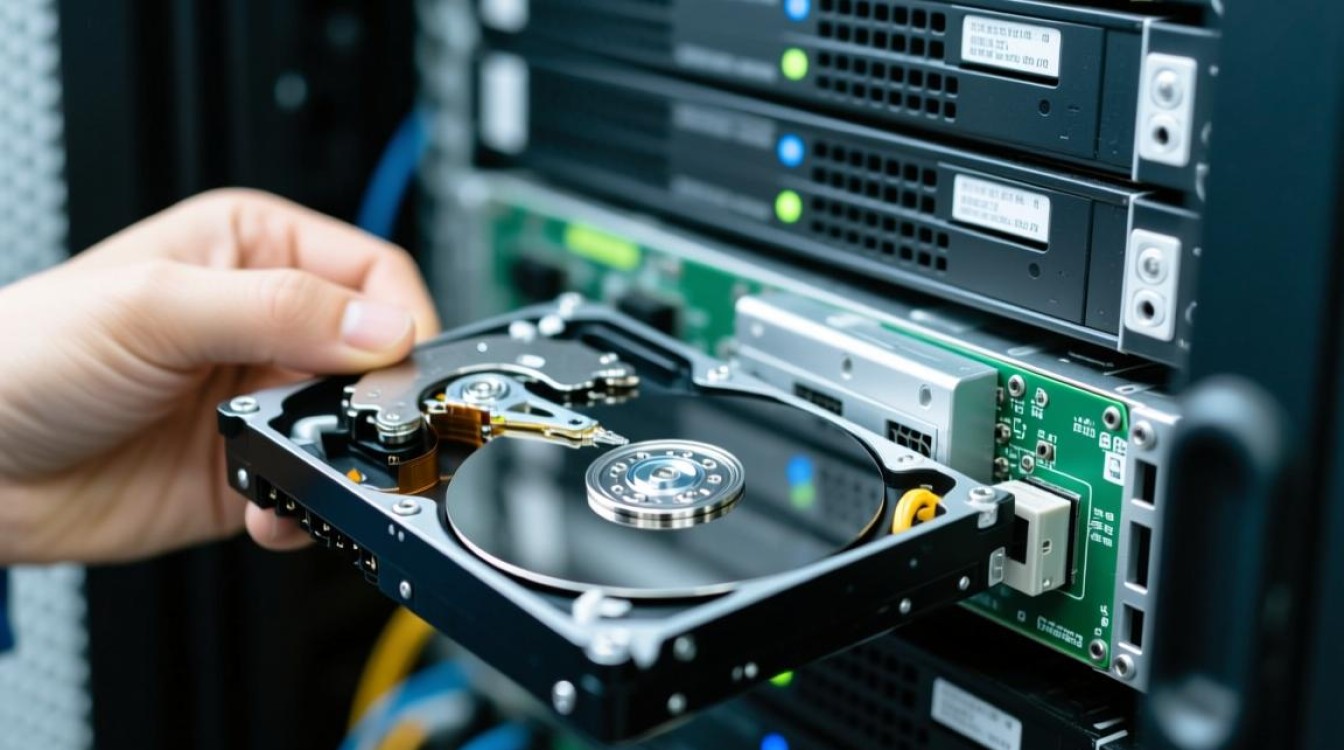
准备工作:确认数据盘状态
在操作前,需先确认服务器是否已识别新数据盘,通过以下命令查看磁盘列表:
lsblk
# 或
fdisk -l
在输出结果中,找到未挂载的数据盘(通常名为/dev/sdb、/dev/vdb等,区别于系统盘/dev/sda),若未显示,需检查服务器控制台是否已正确挂载磁盘硬件,或重启服务器触发系统识别。
数据盘分区:使用fdisk工具
对于未分区的数据盘,需先进行分区操作,以/dev/sdb为例,执行:
sudo fdisk /dev/sdb
进入fdisk交互界面后,依次输入以下命令:
n:新建分区p:选择主分区(若需扩展分区可选e)1:分区编号(默认为1)回车:默认起始扇区回车:默认结束扇区(使用全部空间)w:保存分区表
完成后,通过lsblk查看新分区(如/dev/sdb1),若提示“分区表格式变更”,需重启服务器使系统识别新分区。
格式化文件系统:选择合适的格式
根据业务需求选择文件系统类型:
- ext4:Linux系统通用格式,兼容性好,支持大文件和快照,适合大多数场景。
- xfs:高性能文件系统,适合大容量存储和并发读写,常用于数据库或虚拟化环境。
- ntfs/fat32:若需与Windows系统互访,可选NTFS(支持大文件)或FAT32(兼容性强)。
以格式化为ext4为例,执行:
sudo mkfs -t ext4 /dev/sdb1
若格式化为xfs:
sudo mkfs.xfs /f/dev/sdb1
格式化过程会清空数据,务必确认磁盘无重要信息。
创建挂载目录并挂载数据盘
-
创建挂载目录
在根目录或/mnt下创建自定义目录,
sudo mkdir -p /data/mydisk
-
临时挂载
使用mount命令将分区挂载到目录:sudo mount /dev/sdb1 /data/mydisk
挂载后,通过
df -h查看磁盘信息,确认是否成功。
配置自动挂载:避免重启失效
手动挂载在服务器重启后会失效,需通过/etc/fstab实现自动挂载,操作步骤如下:
-
获取分区UUID
sudo blkid /dev/sdb1
输出示例:
UUID="a1b2c3d4-e5f6-7890-1234-567890abcdef" TYPE="ext4",记录UUID值。 -
编辑fstab文件
sudo vim /etc/fstab
在文件末尾添加以下内容(以ext4为例):
UUID=a1b2c3d4-e5f6-7890-1234-567890abcdef /data/mydisk ext4 defaults 0 0参数说明:
defaults:默认挂载选项(包括rw、relatime等)- 第一个
0:是否dump备份(0表示不备份) - 第二个
0:是否开机fsck检查(0表示不检查)
-
验证配置
执行sudo mount -a测试配置是否正确,若无报错则表示成功,可重启服务器后再次通过df -h确认自动挂载状态。
权限与安全配置
-
设置目录权限
默认情况下,挂载目录权限为root所有,需根据业务需求调整:
sudo chown -R username:groupname /data/mydisk
sudo chmod -R 755 /data/mydisk
(
username和groupname为实际使用的用户和组名) -
禁用root权限挂载(可选)
若需普通用户挂载,可修改/etc/fstab中的defaults为user或users参数,但需注意安全风险。
常见问题与解决方案
-
挂载失败:device or resource busy
原因:磁盘正被其他进程占用。
解决:通过sudo lsof /dev/sdb1查看占用进程,终止后重试。 -
权限问题:Permission denied
原因:用户无权访问挂载目录。
解决:检查目录所有者及权限设置,或使用sudo操作。 -
文件系统不支持
原因:内核不支持文件系统类型(如xfs需内核版本≥2.6.25)。
解决:安装对应工具包(如sudo yum install xfsprogs)或更换文件系统。
数据盘管理进阶操作
-
扩容与缩容
- 扩容:若数据盘支持在线扩容,可通过
growpart调整分区大小,再用resize2fs或xfs_growfs扩展文件系统。 - 缩容:需先卸载磁盘,使用
resize2fs缩小文件系统,再通过fdisk调整分区大小(操作风险较高,建议提前备份数据)。
- 扩容:若数据盘支持在线扩容,可通过
-
磁盘配额
通过quota工具限制用户或目录的磁盘使用量,避免单个用户占用过多资源。
服务器数据盘的格式化与挂载是存储管理的基础操作,需严格遵循“确认状态→分区→格式化→挂载→配置自动挂载”的流程,同时注重权限与安全配置,合理规划文件系统类型、挂载目录及自动挂载参数,可确保存储空间的高效利用和数据的持久化保存,在实际操作中,务必提前备份数据,避免误操作导致数据丢失。