虚拟机全屏化的实现方式
虚拟机全屏化是指将虚拟机窗口扩展至整个屏幕,隐藏宿主机操作系统界面,从而获得接近原生系统的操作体验,这一功能在需要沉浸式工作环境、演示或高性能计算场景中尤为实用,实现虚拟机全屏化主要有三种方式:操作系统全屏模式、无缝窗口模式和GPU直通模式,用户可根据需求选择合适的方法。
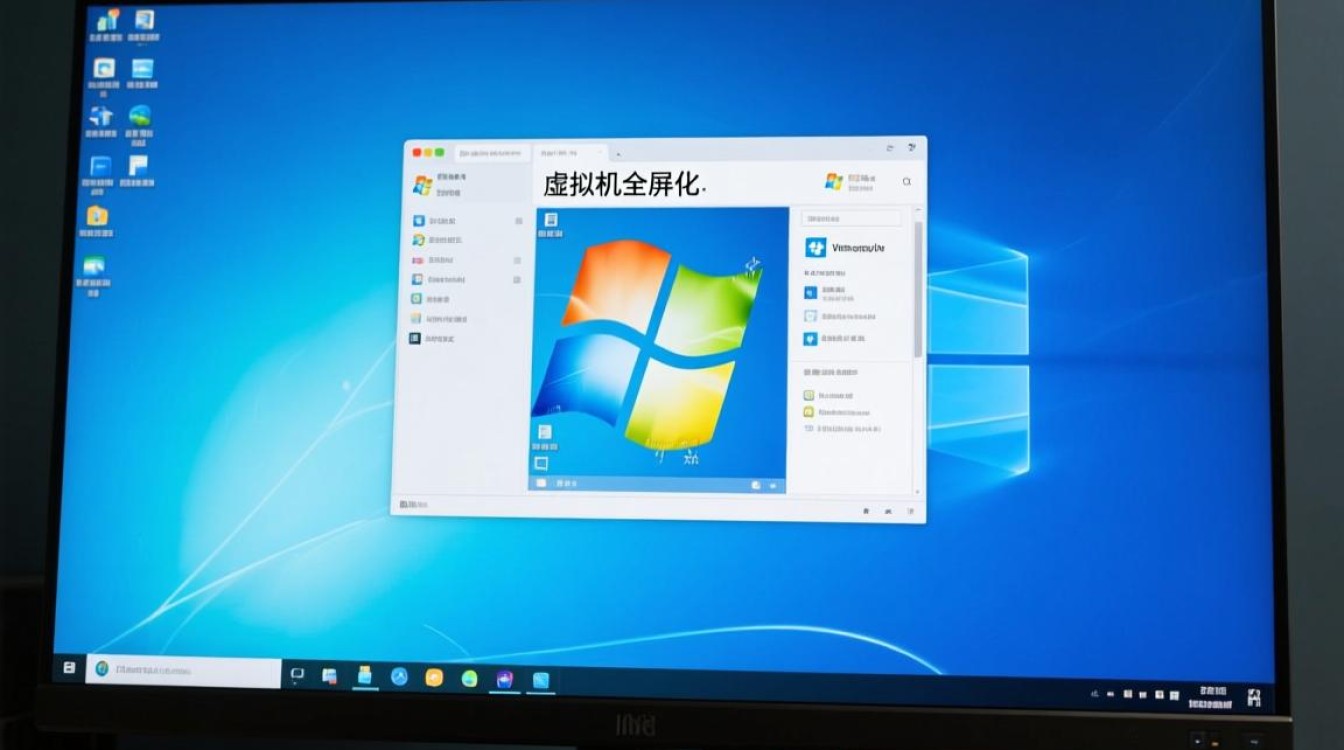
操作系统全屏模式:基础的全屏方案
操作系统全屏模式是最常见的全屏化方式,通过虚拟机安装的增强工具(如VMware Tools、VirtualBox Guest Additions)实现,安装增强工具后,用户可在虚拟机内按下全键组合(如Windows系统的F11或全屏快捷键),使虚拟机系统占据整个屏幕,虚拟机会自动调整分辨率以匹配宿主机,隐藏任务栏和系统托盘,仅保留虚拟机界面。
该方式的优点是操作简单,兼容性强,几乎适用于所有主流虚拟机软件和操作系统,但缺点也比较明显:全屏状态下,宿主机与虚拟机的切换需通过组合键(如Ctrl+Alt)完成,频繁切换时可能影响操作流畅性,若增强工具未正确安装,可能导致分辨率无法自适应或出现黑屏问题。
无缝窗口模式:兼顾全屏与便捷切换
无缝窗口模式(又称“无缝模式”)是操作系统全屏模式的升级版,它允许虚拟机内的应用程序直接显示在宿主机的桌面环境中,而无需全屏显示整个虚拟机系统,在VMware或VirtualBox中启用该模式后,虚拟机中的窗口可像宿主机程序一样自由拖动、调整大小,甚至与宿主机窗口并排显示。
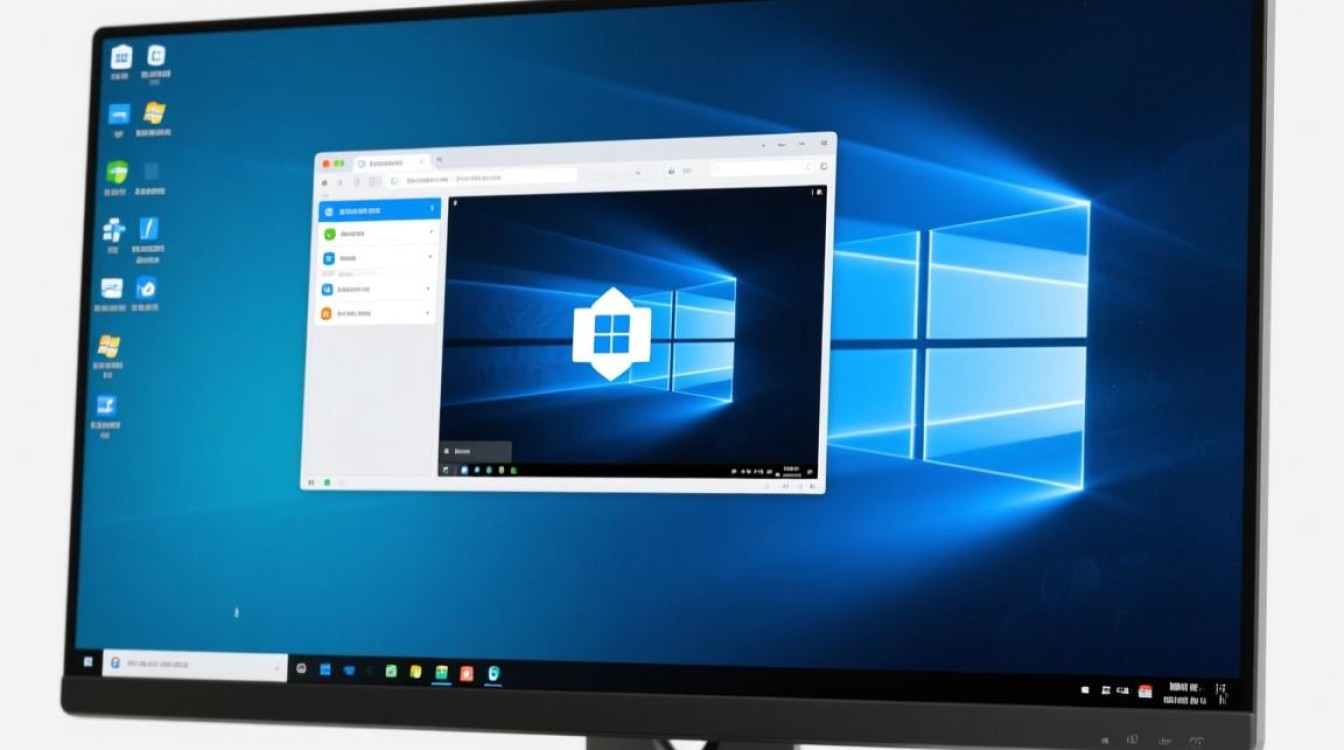
实现无缝模式的前提同样是安装增强工具,并在虚拟机设置中开启相关功能,该模式的优势在于灵活性高,用户无需在全屏和窗口间频繁切换,即可同时使用宿主机和虚拟机的资源,但需注意,部分老旧操作系统或特殊应用程序可能不支持无缝模式,导致显示异常。
GPU直通模式:追求极致性能的全屏体验
对于图形处理要求较高的场景(如游戏、3D建模或视频剪辑),GPU直通模式是最佳选择,该模式通过将宿主机的物理显卡直接分配给虚拟机,使虚拟机能够完全调用显卡性能,实现接近原生的图形渲染效果,在GPU直通模式下,虚拟机全屏化后的画面流畅度、色彩还原度均优于前两种方式。
GPU直通的配置较为复杂,需在虚拟机设置中启用PCIe设备直通,并可能需要修改BIOS设置和安装特定驱动,并非所有硬件都支持GPU直通,且启用后宿主机将无法使用该显卡,因此适合对性能有极致需求的用户。
注意事项与优化建议
无论采用哪种全屏化方式,用户都需注意以下几点:确保虚拟机软件和增强工具保持最新版本,以兼容性和稳定性;根据宿主机硬件性能合理分配虚拟机资源,避免因资源不足导致卡顿;定期备份虚拟机数据,防止全屏状态下出现意外故障时数据丢失。
虚拟机全屏化通过技术手段优化了用户体验,在不同场景下提供了灵活的解决方案,用户可根据自身需求选择合适的方式,并在使用中注重细节优化,从而充分发挥虚拟机的实用价值。