在Linux生态系统中,显卡驱动的支持与优化一直是用户关注的焦点,无论是日常办公、图形设计还是游戏娱乐,选择合适的显卡型号并配置好对应的Linux驱动,都能显著提升系统性能与使用体验,本文将围绕主流显卡型号在Linux环境下的支持情况、驱动安装方法、性能优化技巧及常见问题解决方案展开详细说明,帮助用户更好地在Linux系统中发挥显卡性能。
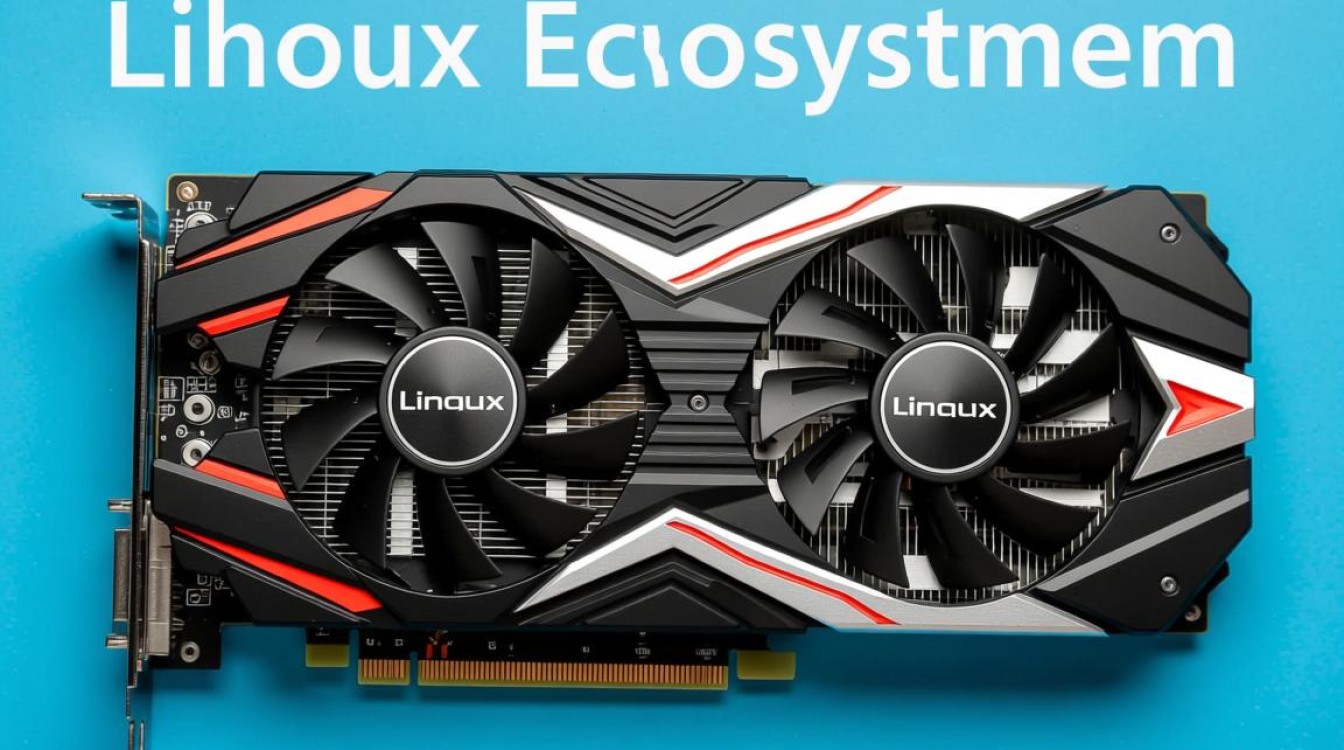
NVIDIA显卡:闭源驱动的优势与挑战
NVIDIA显卡在Linux平台上的表现一直备受关注,其官方闭源驱动(NVIDIA Driver)提供了对最新技术的完整支持,包括CUDA加速、光线追踪(OptiX)以及机器学习框架的优化,对于需要依赖NVIDIA专有技术的用户,如深度学习开发者或游戏玩家,闭源驱动几乎是首选。
驱动安装与配置
主流NVIDIA显卡型号如RTX 30/40系列、GTX 16系列等,均可通过ubuntu-drivers工具或手动下载.run文件安装驱动,以Ubuntu为例,执行sudo ubuntu-drivers autoinstall即可自动推荐并安装适合内核的驱动版本,对于追求更高控制权的用户,可从NVIDIA官网下载驱动包,通过sudo sh NVIDIA-Linux-x86_64-xxx.run命令进行安装,过程中需注意禁用默认的nouveau驱动,避免冲突。
性能优化与问题排查
安装完成后,可通过nvidia-smi命令监控显卡状态,包括GPU利用率、温度、显存占用等参数,若遇到游戏闪退或性能不佳问题,可尝试更新驱动版本或调整Xorg配置文件中的Option "Coolbits" "28"以开启超频功能,对于双显卡系统(如NVIDIA+集成显卡),需确保使用Prime技术进行切换,避免独显未被识别的情况。
AMD显卡:开源驱动的成熟与进步
AMD显卡在Linux平台上的开源驱动支持近年来发展迅速,Radeon SI(Southern Islands)及 newer架构显卡已获得较好支持,而最新的RDNA3架构(如RX 7000系列)也在持续优化中,开源驱动(如RadeonSI、RADV)的优势在于与Linux内核深度集成,稳定性较高,且支持Mesa图形库的最新特性。
驱动安装与启用
大多数现代Linux发行版已默认包含开源AMD驱动,用户可通过lspci | grep -i 'amd'确认显卡型号,再检查/dev/dri目录下是否存在renderD128设备文件,若驱动未自动加载,可安装mesa-utils和linux-firmware-amd包,并确保内核参数中包含radeon.si_support=1(适用于SI架构)或amdgpu.si_support=1(适用于GCN及更新架构)。
性能提升与新技术支持
AMD开源驱动对Vulkan API的支持日益完善,RADV驱动在《原神》等游戏中已接近闭源性能,对于需要GPU加速计算的用户,ROCm框架提供了类似CUDA的开发环境,支持TensorFlow、PyTorch等框架,若遇到性能瓶颈,可尝试升级Mesa版本至最新开发版,或通过radeontop工具实时监控GPU负载。
Intel显卡:集成方案的稳定选择
Intel核显在Linux平台上拥有原生支持,尤其是第11代及 newer处理器(如Iris Xe显卡),其开源驱动(i915)已能流畅运行日常应用及轻量级游戏,对于办公用户或追求低功耗的群体,Intel核显是性价比极高的选择。
驱动特性与配置
Intel显卡驱动通常随内核更新,无需额外安装,用户可通过intel_gpu_top命令查看GPU占用率,或使用DRI_PRIME=1环境变量在双显卡系统中切换核显独显,对于Kaby Lake及 newer架构,可通过/etc/modprobe.d/i915.conf文件添加options i915 enable_guc=2以启用GPU调度器,提升多任务处理性能。
游戏与多媒体优化
尽管Intel核显性能有限,但通过Lutris或Steam Play配合Proton工具,可运行部分对显卡要求不高的游戏,Intel显卡对VAAPI硬件加速解码支持完善,可流畅播放4K HDR视频,用户只需安装intel-media-driver包并配置mpv或VLC播放器即可。
跨显卡型号的通用优化技巧
无论使用哪种显卡型号,以下通用技巧均能提升Linux环境下的显卡性能:
- 更新系统与驱动:定期检查内核、显卡驱动及Mesa版本,确保兼容性与性能优化。
- 优化电源管理:通过
tlp工具或/etc/X11/xorg.conf.d/10-nvidia-power.conf配置显卡功耗模式,平衡性能与能耗。 - 启用硬件加速:在Firefox/Chromium中启用
egl或wayland渲染,在FFmpeg中使用h264_v4l2m2m等硬件编码器。 - 监控与调试:使用
glxgears、vulkaninfo等工具测试图形性能,通过journalctl -b | grep -i "gpu"排查驱动错误。
常见问题与解决方案
- 黑屏/无法进入桌面:通常由驱动冲突导致,可尝试进入恢复模式,卸载显卡驱动后重新安装。
- 游戏帧率低:检查是否启用对应API(如Vulkan/DirectX12),调整游戏内设置或更新Proton版本。
- 显存不足:对于核显用户,可通过
sudo sysctl -w vm.vfs_cache_pressure=50调整文件系统缓存,释放显存空间。
在Linux系统中选择合适的显卡型号并配置好驱动,需要结合硬件规格与使用需求,无论是NVIDIA的闭源驱动、AMD的开源生态,还是Intel的稳定方案,只要掌握正确的配置方法,都能充分发挥显卡性能,享受流畅的Linux体验。